下面的图片很多,老实说,也很常见。 还有一些删除,前后对比很明显的,看看就OK了。 下面即将打开虚拟机。 好了,基本安装完成了 开始的时候,就只有一个C盘。先选择压缩卷,然后再进行扩展,这里有点失误,没有来得及截图,反正经过上面的操作之后,可以得到下面的效果 这里面也可以看到相应的效果 这里密码太简单了不行,不能全是数字哦,不然会有下方文字,请忽略我的密码,太简单的不行,我就弄了一个复杂的,这里建议你们拍照,存一下,后面可能会需要。

这里虚拟机里面安装Windows Server 2012,至于下载文件,上述图片中有,下载方式也很多,我这里就不了。
我虚拟机安装有点多,我还是重新尝试安装,希望能多给一些朋友一点理解和借鉴。


选择就是Windows Server 2012了,不要选择错误了。

这里建议,不要安装在系统盘里,一般就是不要放在C盘。当然,你系统盘是其他盘,当我没说。

我就选择最大磁盘为60GB


敲重点,这里要选择桥接模式,重点!!!

这里选择自己下载的映像文件,不会有人真的不知道什么是映像文件,不会真的还有人会把这个映像文件解压吧,不会吧,不会吧。

先不忙开启虚拟机,我先配置一下主机的IP地址,保证在同一网段哦。

我这里得选择以太网2来进行手动划分


这里修改之后,不能够正常上网,是正常的,不要疑惑。


这里选择第二个就可以了

接受许可条款,打个小勾即可

选择自定义安装


等待安装完成,静待重启。


这里建议,大写字母加小写字母加数字,不要太麻烦,不要忘记了

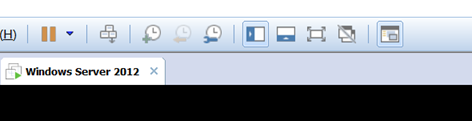
不要傻傻的按照快捷键,进入登录界面,点击上图的快照旁边的,来得更快,更轻松
点击这个


进行第四步,改计算机名称

点击【计算机名】

选择更改即可,更改的过程,我就不赘述了,不是吧,这个都不会,我无话可说了。
然后,就需要重启了——重启虚拟机中的2012哦


小手一点,就好了啊,对不?

可以看到名字就改好了啊
接下来就该设置IP地址了


这里可以看出来啊,我没有按照要求上面的来啊,自由自在多好啊。

可以看到网络那里,已经改变了哦
接下来格式化非系统区

这里可以看到没有D盘,那么点击左下角,选择磁盘管理


点击未分配的磁盘,选择新建简单卷


这里一般来说,下面那个驱动器是D盘,选择【更改驱动器和路径】,改成其他盘符,然后把新加的盘改为D盘就好了啊

创建相应的文件夹


可以点击上方的查看,可以看到扩展名


然后创建本地账户,将其加入内置组,其实就是将其设置为管理员。


然后为这个账户分配学号文件的完全权限

拍摄快照,即将完成。

最后来测试一下,这个网络,现在虚拟机里面试试

这里没有问题,再在主机里面试试

有问题,分析原因,建议把自己主机和虚拟机里面的防火墙都关闭

好的,完成效果不错。
本网页所有视频内容由 imoviebox边看边下-网页视频下载, iurlBox网页地址收藏管理器 下载并得到。
ImovieBox网页视频下载器 下载地址: ImovieBox网页视频下载器-最新版本下载
本文章由: imapbox邮箱云存储,邮箱网盘,ImageBox 图片批量下载器,网页图片批量下载专家,网页图片批量下载器,获取到文章图片,imoviebox网页视频批量下载器,下载视频内容,为您提供.
阅读和此文章类似的: 全球云计算
 官方软件产品操作指南 (170)


 1万+
1万+