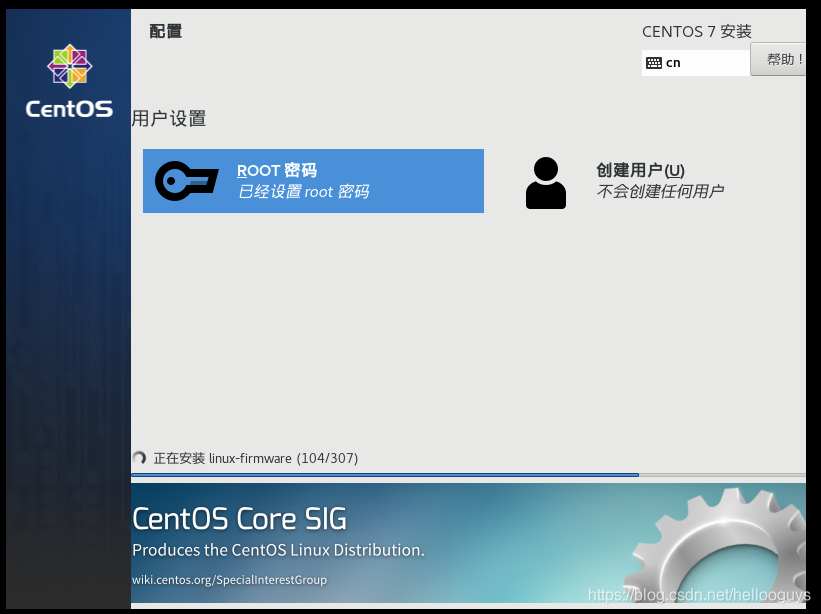
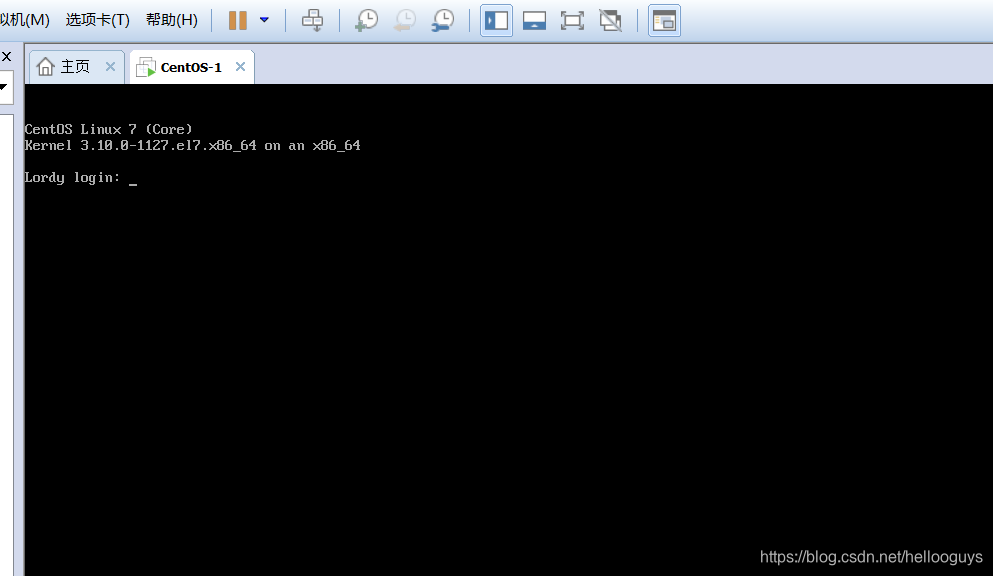
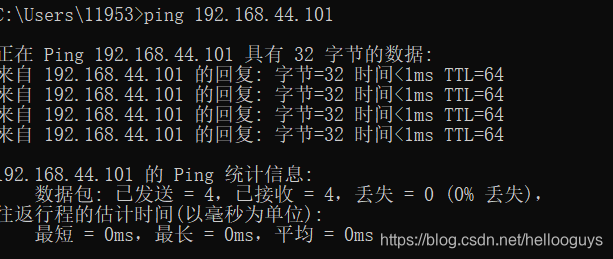
手把手教你在windows上虚拟机安装带网络Linux系统 虚拟机是在操作系统上模拟的一个虚拟操作系统。如果不能理解,我们来看看弹性计算的概念 比如大家在阿里上购买云服务器,其实是分配一个固定算力的虚拟机给你,弹性计算就是利用大数据的相关知识,和相关弹性计算的框架,创建一个分布在计算机集群中的虚拟机,按照需要给予资源。 证明VMnet1和VMnet8虚拟路由安装成功。 win+r 搜索 services.msc,打开服务,找到V开头的五个VMware 全部正在运行即可,如果不是全部正在运行,可能是电脑的杀毒软件阻止运行,这时需要关闭杀毒软件手动打开。 ip+子网掩码来判断当前ip输入哪一个子网 使用ISO映像文件,文件位置即我们刚才下载的CentOS的iso文件的位置,关闭→完成 我们的虚拟机页面就出来啦!这是没有安装系统的页面,然后我们安装Linux系统。 手动设置,填写一个ip地址,我这里填.101,前面和子网一致 ip地址不能是 .0(子网ip) .1(路由) .2(网关) 子网掩码、网关和DNS与我们之前配置的一致,勾选需要IPv4,保存。 然后,终于可以开始安装,还会弹出 设置一个密码,创建用户不用管 然后等上一小会,安装成功后进入页面
1.Linux的几个发行版本
Debian运行起来及其稳定,这使得它非常适用于服务器。但是并不合适新手使用,而适合系统管理员和高级用户。
Ubuntu是Debian的一款衍生版,也是当今最受欢迎的免费操作系统,是新手用户肯定会爱不释手的一款操作系统
这是第一款面向商业市场的Linux发行版。红帽企业级Linux是系统管理员的第一选择,它有众多的程序包,还有非常到位的支持。由于改发行版是商业化产品,所以不是免费的。
CentOS是第一款企业级的Linux发行版,它使用红帽企业级Linux的免费源代码重新构建而成。外观和红帽企业级Linux如出一辙。
2. 虚拟机
2.1 虚拟机是什么
2.2 弹性计算
2.3VMware12
2.3.1 安装VMware12
2.3.2 同时安装VM net1 ,VM net8两个虚拟路由

2.3.3启动services.msc服务管理

2.4 配置网络环境
2.4.1 网络类型
以当前物理机的网卡为网卡,与物理机公用ip,没有独立ip.
路由
网关
子网
子网掩码
DNS
ip地址
2.4.2 开始配置
配置VMware12
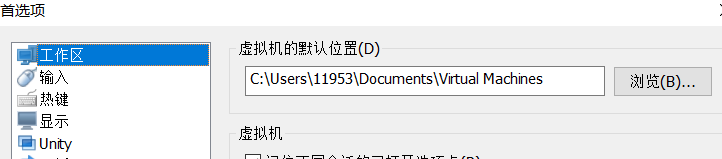
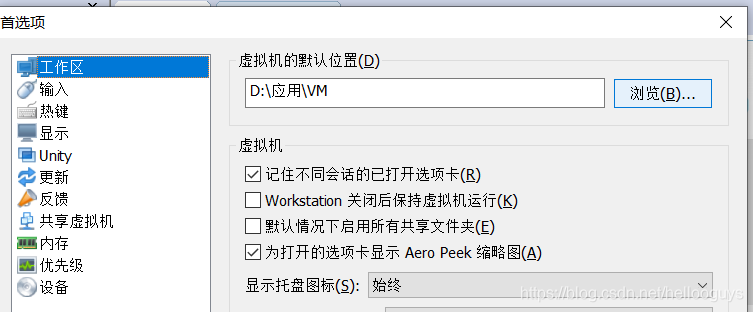
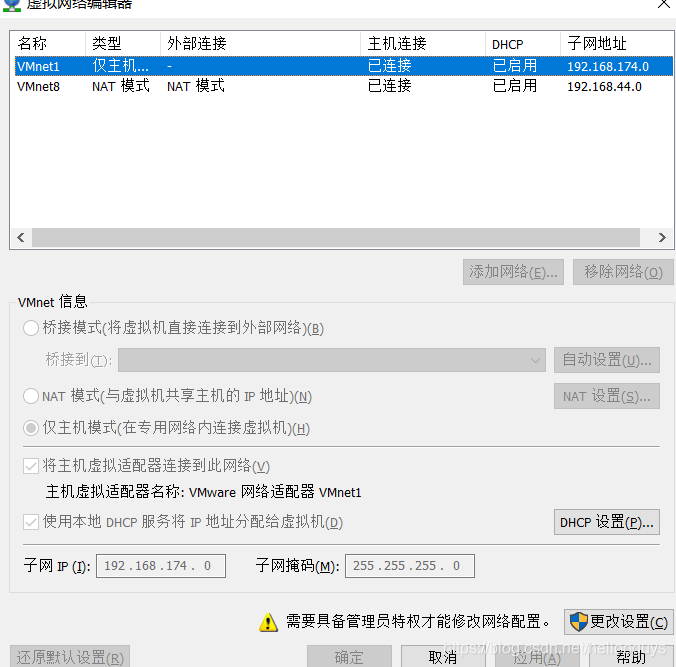
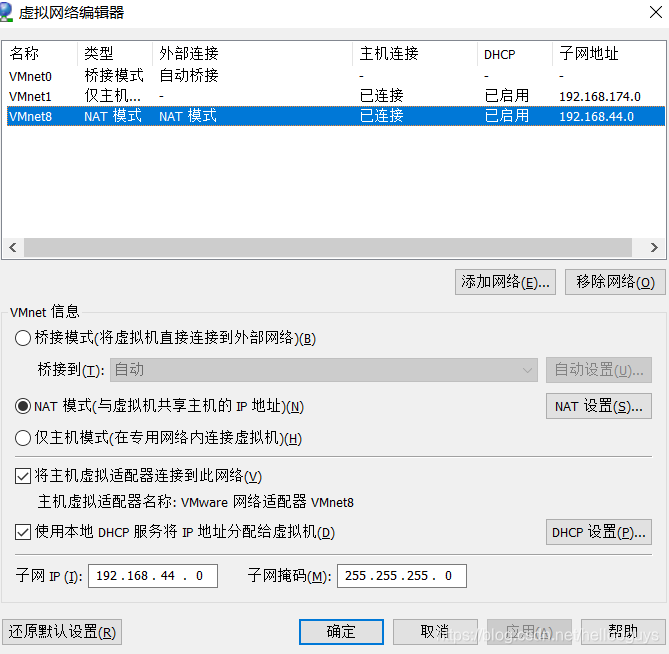

配置虚拟路由和DNS

双击打开TCP/IPv4,手动配置ip地址,此地址为路由地址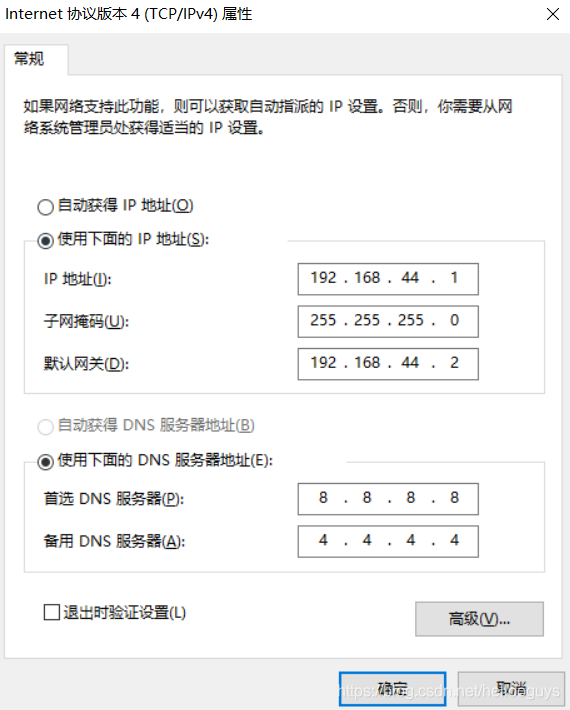
至此,网络环境已经配置好,可以开始安装虚拟机了!!!2.5 安装虚拟机
2.5.1 开启CPU虚拟化
2.5.2 下载CentOS7
2.5.3 新建虚拟机

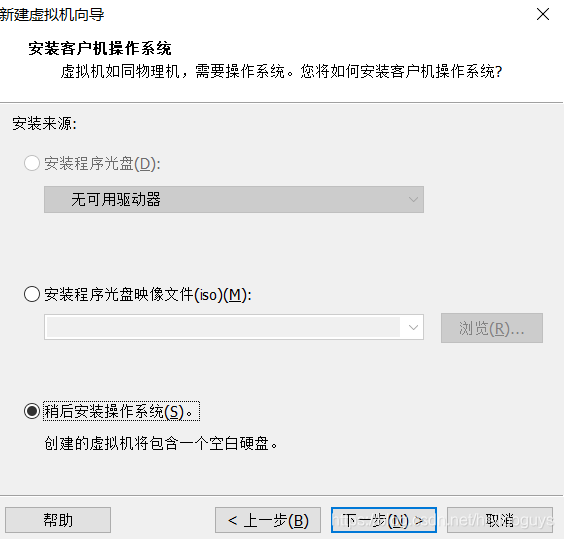


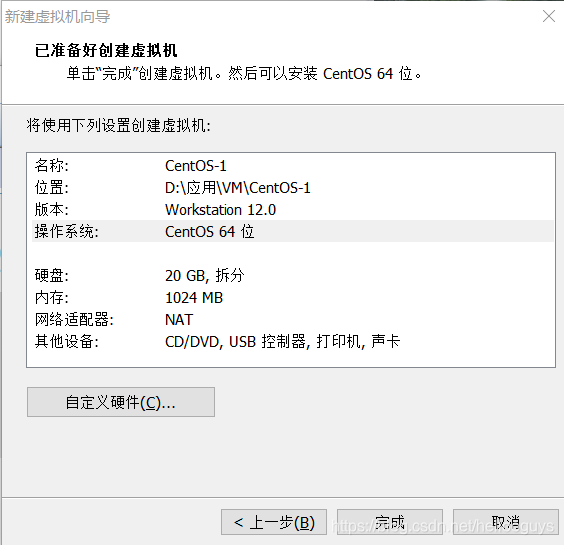

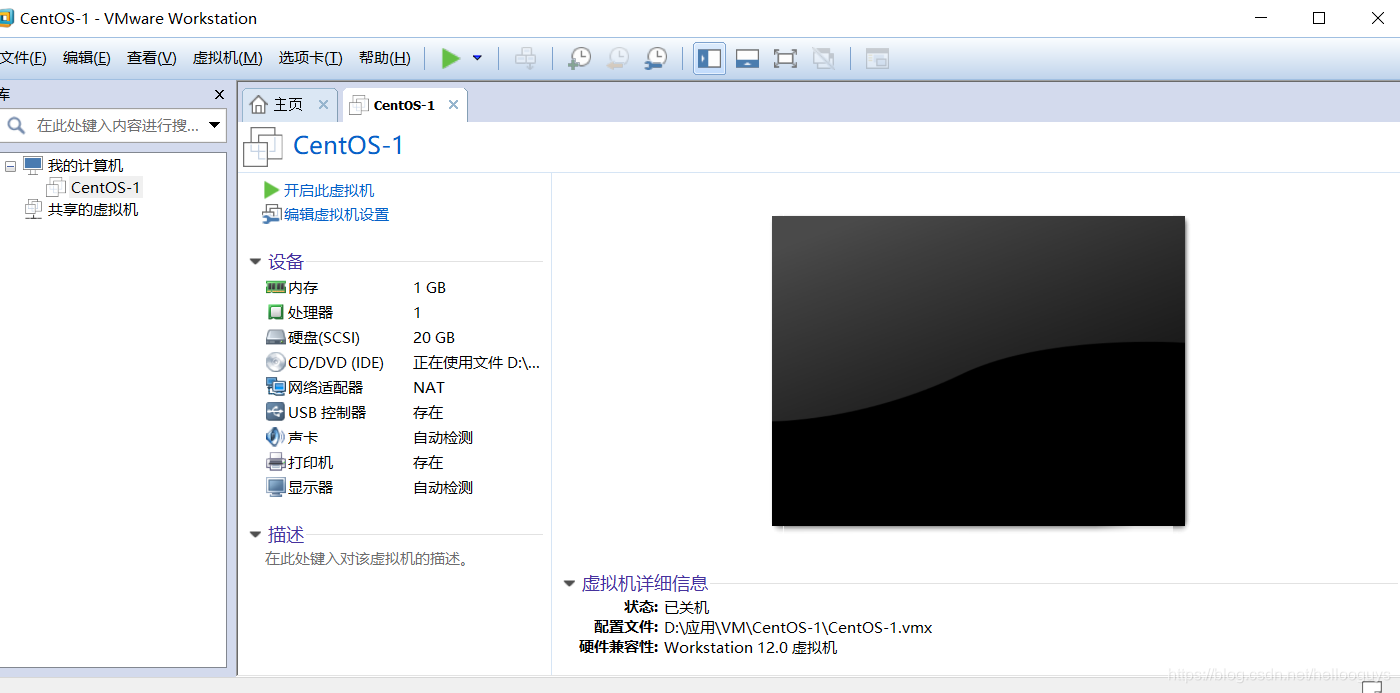
2.5.4 安装Linux

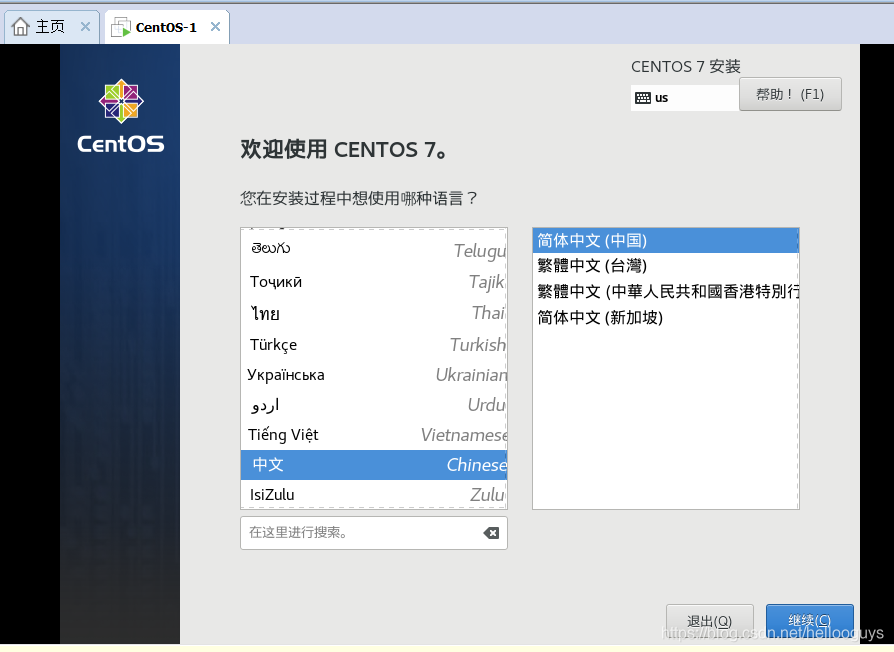


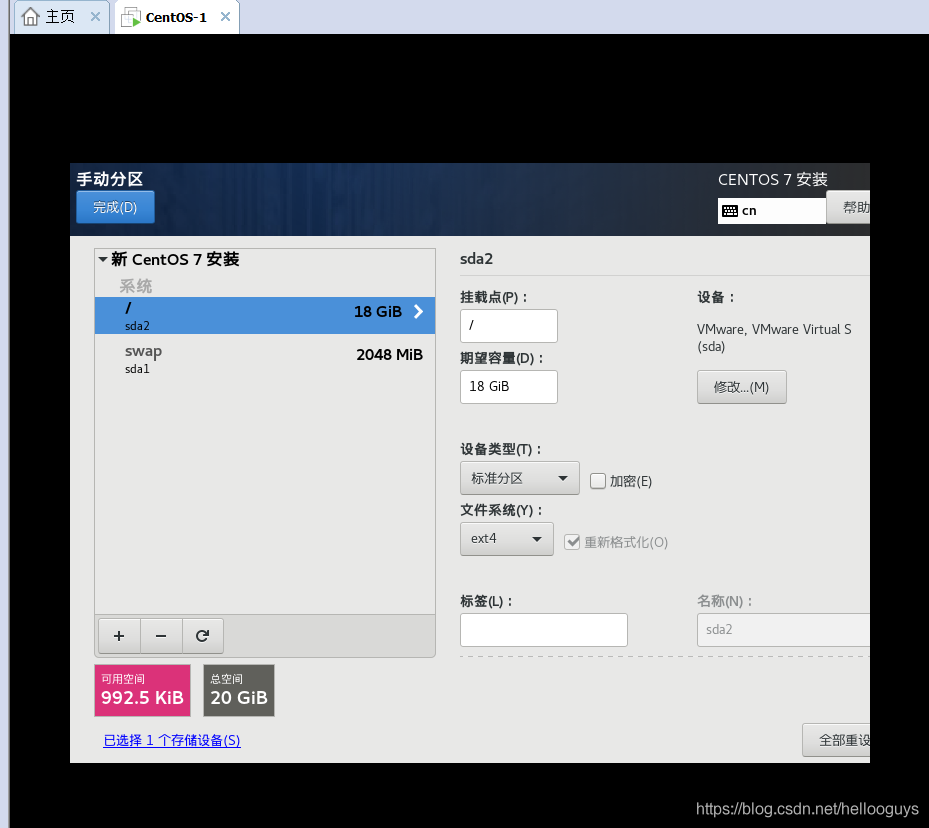
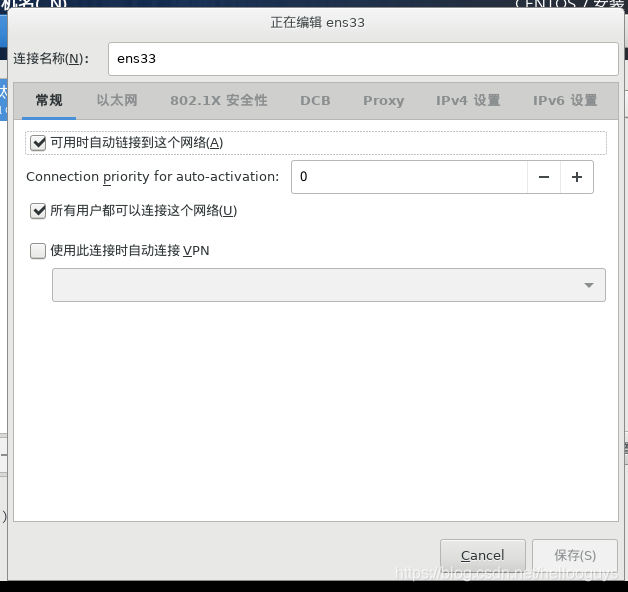
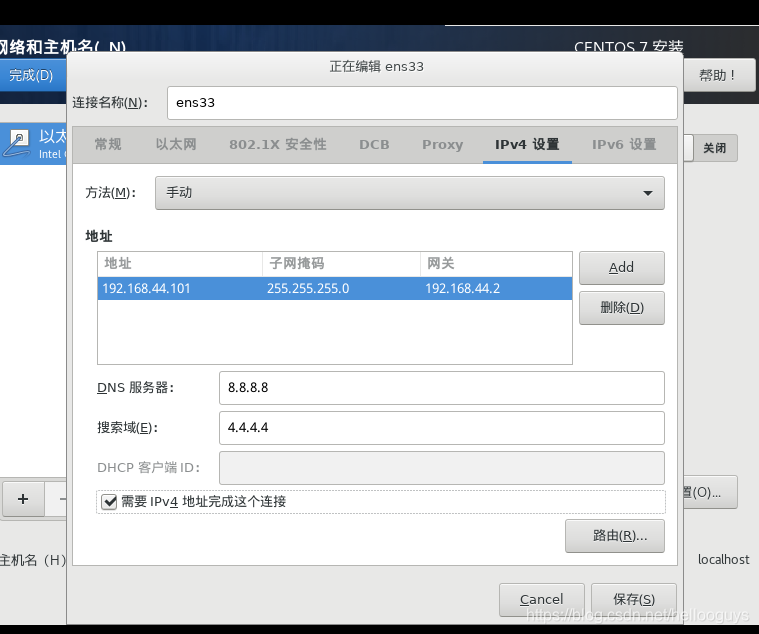

2.5.5 检查网络
2.5.6 连接shell
3.游戏双开
本网页所有视频内容由 imoviebox边看边下-网页视频下载, iurlBox网页地址收藏管理器 下载并得到。
ImovieBox网页视频下载器 下载地址: ImovieBox网页视频下载器-最新版本下载
本文章由: imapbox邮箱云存储,邮箱网盘,ImageBox 图片批量下载器,网页图片批量下载专家,网页图片批量下载器,获取到文章图片,imoviebox网页视频批量下载器,下载视频内容,为您提供.
阅读和此文章类似的: 全球云计算
 官方软件产品操作指南 (170)


