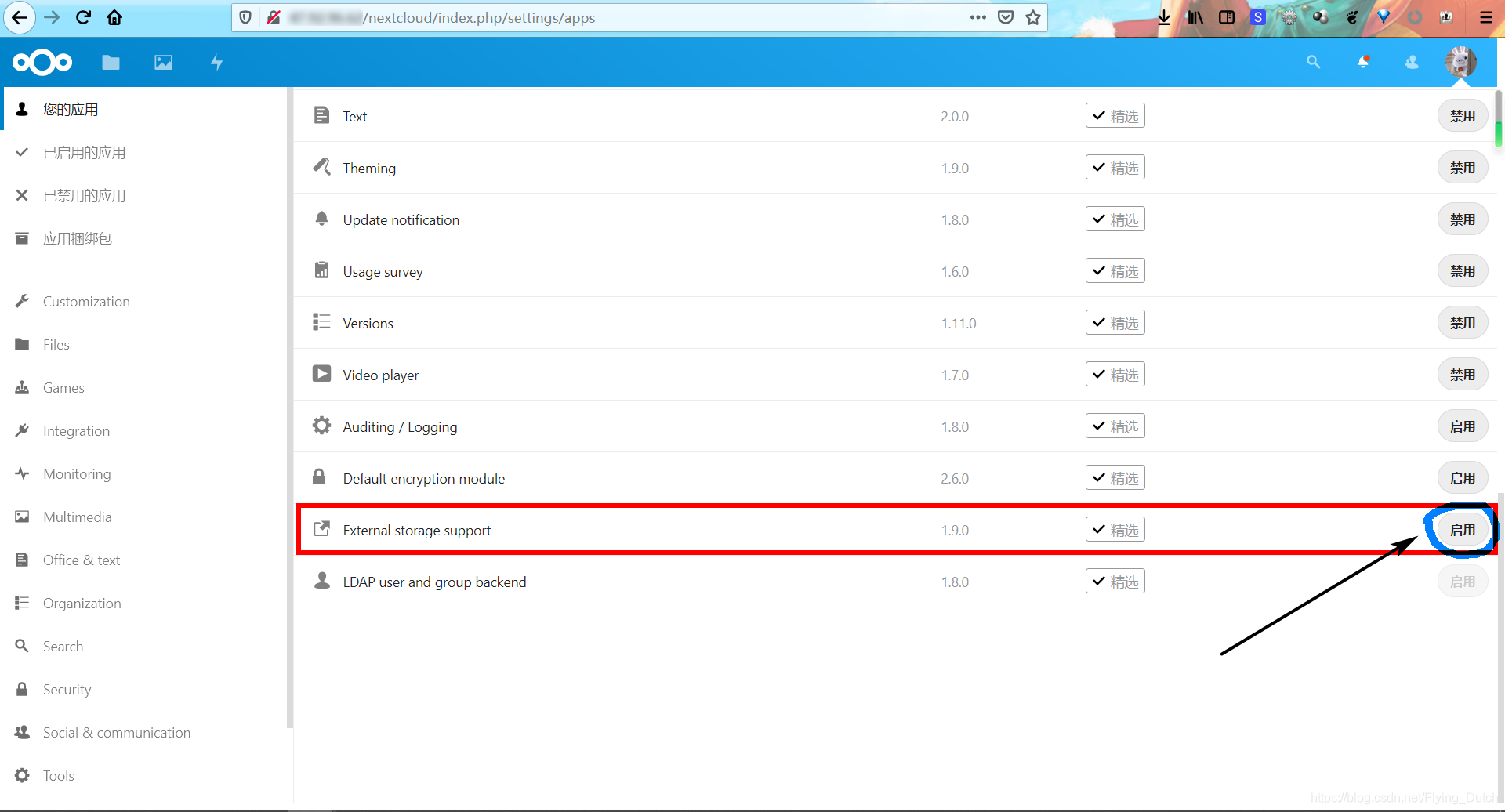
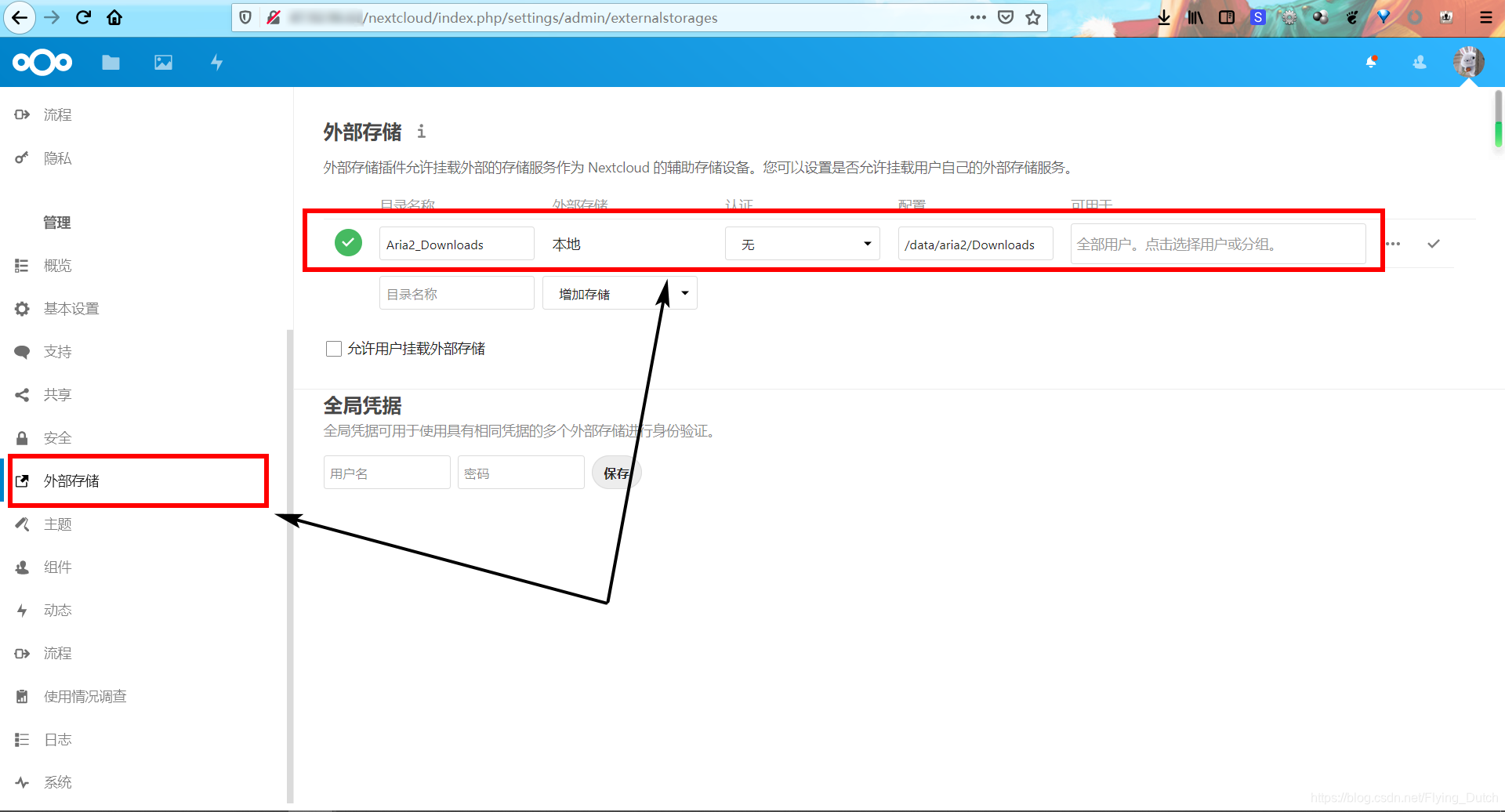
先在Powershell中用ssh连接服务器,然后使用apt安装最新版Aria2。如果下述命令敲完后能显示aria2c的版本号,则表明安装成功: 然后进行RPC配置。一共要配置两个文件:aria2.conf和aria2.session;以及两个目录:aria2c的默认下载目录和aria2.conf/aria2.session的存放目录。 于是便有了如下代码: 在本地新建文件aria2.conf,然后粘入如下内容: 记住:要把上面第68行的“<TOKEN>”换成你自己设定的rpc密码! 在本地改好aria2.conf 后使用scp命令上传到上文中指定存放该文件的路径下(这里我上传的目的路径是/data/aria2/): 在系统默认自启动目录下注册aria2c服务: 按i,然后粘入如下内容: 按shift,输入wq,回车。然后启动aria2c服务并查看运行状态: 如果输出的结果中含有“Active: active (running)”字样,则aria2c自启动服务注册成功。 在Powershell中使用如下命令安装AriaNg: 然后在浏览器中访问https://<你的服务器IP地址>/ariang,如果能访问说明配置成功。 在AriaNg设置->RPC设置中填写你在rpc-secret中设置的密码。输完密码后刷新页面,如果左侧栏底部的Aria2状态显示为下图中的“已连接”则表明配置成功。如图: 输入以下代码,手动安装NextCloud: 然后访问 https://<你的服务器IP地址>/nextcloud,填写用户名和密码等信息即可。 登录后进入NextCloud主页,点击右上角“设置”中的“+应用”: 找到“您的应用”下的External storage support,点击启用: 启用后回到设置页面就能看到外部存储的选项了。点击“外部存储”,按下图进行配置: 如果左侧出现“√”,表明配置成功。 在AriaNg页面中输入下载链接,然后点击“立即下载”: 下载速度很快,有时能达到20MB/s: 上NextCloud查看Aria2_Downloads文件夹,挂机等待下完即可: Bingo!
目录
写在前面
安装Aria2并部署RPC
安装Aria2
apt update && apt dist-upgrade -y apt-get install aria2 -y aria2c -vRPC配置
aria2c的默认下载目录: /data/aria2/Downloads/ aria2.{conf,session}的存放目录: /data/aria2/
mkdir -p /data/aria2/Downloads touch /data/aria2/aria2.{conf,session}
## '#'开头为注释内容, 选项都有相应的注释说明, 根据需要修改 ## ## 被注释的选项填写的是默认值, 建议在需要修改时再取消注释 ## ## 文件保存相关 ## # 文件的保存路径(可使用绝对路径或相对路径), 默认: 当前启动位置 dir=/data/aria2/Downloads # 启用磁盘缓存, 0为禁用缓存, 需1.16以上版本, 默认:16M #disk-cache=32M # 文件预分配方式, 能有效降低磁盘碎片, 默认:prealloc # 预分配所需时间: none < falloc ? trunc < prealloc # falloc和trunc则需要文件系统和内核支持 # NTFS建议使用falloc, EXT3/4建议trunc, MAC 下需要注释此项 #file-allocation=none # 断点续传 continue=true ## 下载连接相关 ## # 最大同时下载任务数, 运行时可修改, 默认:5 max-concurrent-downloads=3 # 同一服务器连接数, 添加时可指定, 默认:1 max-connection-per-server=5 # 最小文件分片大小, 添加时可指定, 取值范围1M -1024M, 默认:20M # 假定size=10M, 文件为20MiB 则使用两个来源下载; 文件为15MiB 则使用一个来源下载 min-split-size=10M # 单个任务最大线程数, 添加时可指定, 默认:5 #split=5 # 整体下载速度限制, 运行时可修改, 默认:0 #max-overall-download-limit=0 # 单个任务下载速度限制, 默认:0 #max-download-limit=0 # 整体上传速度限制, 运行时可修改, 默认:0 #max-overall-upload-limit=0 # 单个任务上传速度限制, 默认:0 #max-upload-limit=0 # 禁用IPv6, 默认:false disable-ipv6=true # 连接超时时间, 默认:60 #timeout=60 # 最大重试次数, 设置为0表示不限制重试次数, 默认:5 #max-tries=5 # 设置重试等待的秒数, 默认:0 #retry-wait=0 ## 进度保存相关 ## # 从会话文件中读取下载任务 input-file=/data/aria2/aria2.session # 在Aria2退出时保存`错误/未完成`的下载任务到会话文件 save-session=/etc/aria2/aria2.session # 定时保存会话, 0为退出时才保存, 需1.16.1以上版本, 默认:0 save-session-interval=60 ## RPC相关设置 ## # 启用RPC, 默认:false enable-rpc=true # 允许所有来源, 默认:false rpc-allow-origin-all=true # 允许非外部访问, 默认:false rpc-listen-all=true # 事件轮询方式, 取值:[epoll, kqueue, port, poll, select], 不同系统默认值不同 #event-poll=select # RPC监听端口, 端口被占用时可以修改, 默认:6800 rpc-listen-port=6800 # 设置的RPC授权令牌, v1.18.4新增功能, 取代 --rpc-user 和 --rpc-passwd 选项 rpc-secret=<TOKEN> # 设置的RPC访问用户名, 此选项新版已废弃, 建议改用 --rpc-secret 选项 #rpc-user=<USER> # 设置的RPC访问密码, 此选项新版已废弃, 建议改用 --rpc-secret 选项 #rpc-passwd=<PASSWD> # 是否启用 RPC 服务的 SSL/TLS 加密, # 启用加密后 RPC 服务需要使用 https 或者 wss 协议连接 #rpc-secure=true # 在 RPC 服务中启用 SSL/TLS 加密时的证书文件, # 使用 PEM 格式时,您必须通过 --rpc-private-key 指定私钥 #rpc-certificate=/path/to/certificate.pem # 在 RPC 服务中启用 SSL/TLS 加密时的私钥文件 #rpc-private-key=/path/to/certificate.key ## BT/PT下载相关 ## # 当下载的是一个种子(以.torrent结尾)时, 自动开始BT任务, 默认:true #follow-torrent=true # BT监听端口, 当端口被屏蔽时使用, 默认:6881-6999 listen-port=51413 # 单个种子最大连接数, 默认:55 #bt-max-peers=55 # 打开DHT功能, PT需要禁用, 默认:true enable-dht=false # 打开IPv6 DHT功能, PT需要禁用 #enable-dht6=false # DHT网络监听端口, 默认:6881-6999 #dht-listen-port=6881-6999 # 本地节点查找, PT需要禁用, 默认:false #bt-enable-lpd=false # 种子交换, PT需要禁用, 默认:true enable-peer-exchange=false # 每个种子限速, 对少种的PT很有用, 默认:50K #bt-request-peer-speed-limit=50K # 客户端伪装, PT需要 peer-id-prefix=-TR2770- user-agent=Transmission/2.77 peer-agent=Transmission/2.77 # 当种子的率达到这个数时, 自动停止做种, 0为一直做种, 默认:1.0 seed-ratio=0 # 强制保存会话, 即使任务已经完成, 默认:false # 较新的版本开启后会在任务完成后依然保留.aria2文件 #force-save=false # BT校验相关, 默认:true #bt-hash-check-seed=true # 继续之前的BT任务时, 无需再次校验, 默认:false bt-seed-unverified=true # 保存磁力链接元数据为种子文件(.torrent文件), 默认:false bt-save-metadata=true
scp -r aria2.conf root@<你的服务器IP地址>:/data/aria2/设置Aria2c开机自启动
vim /usr/lib/systemd/system/aria2c.service
[Unit] Description=Aria2c [Service] TimeoutStartSec=0 ExecStart=/usr/bin/aria2c --conf-path=/data/aria2/aria2.conf ExecReload=/bin/kill -HUP $MAINPID KillMode=process Restart=on-failure RestartSec=42s [Install] WantedBy=multi-user.target
systemctl enable aria2c systemctl restart aria2c systemctl status aria2c安装AriaNg
wget --no-check-certificate https://dl.138vps.com/linux/ariang.tar.gz tar zxvf ariang.tar.gz mv ./ariang /var/www/html chmod 755 /var/www/html/ariang
安装NextCloud并添加外部存储
安装NextCloud
wget https://download.nextcloud.com/server/releases/nextcloud-18.0.4.zip unzip nextcloud-18.0.4.zip mv nextcloud /var/www/html/ chown 755 /var/www/html/nextcloud为NextCloud添加外部存储

下载测试



参考链接
本网页所有视频内容由 imoviebox边看边下-网页视频下载, iurlBox网页地址收藏管理器 下载并得到。
ImovieBox网页视频下载器 下载地址: ImovieBox网页视频下载器-最新版本下载
本文章由: imapbox邮箱云存储,邮箱网盘,ImageBox 图片批量下载器,网页图片批量下载专家,网页图片批量下载器,获取到文章图片,imoviebox网页视频批量下载器,下载视频内容,为您提供.
阅读和此文章类似的: 全球云计算
 官方软件产品操作指南 (170)


