写在前面: 这是我学习的Linux入门笔记,我会分三篇写出,最后我还会总结Linux的常用命令,这个系列可以让你入门学会Linux命令,手写笔记。本套笔记使用了: Linux也是后端开发者需要学习的内容,很多服务器都使用了Linux,因此需要学习Linux命令来操作。 林纳斯·本纳第克特·托瓦兹 Linux之父 Linus 曾经公开表示,学生时期的他本来是想购买 PC 操作系统的,但是昂贵的价格实在让人望而却步,于是只好告诉自己说,“哎好吧,我需要自己写出来了。”然后他就写出来了。他响应GUN计划,写出了可开源的Linux系统。 Linus虽然创建了Linux,但Linux的壮大是靠全世界热心的志愿者参与的 Git版本控制工具,Linux只用了2个星期时间写出。可见他是一个多牛逼的人物。 Linus与他的吉祥物: Linux,全称GNU/Linux,是一套免费使用和自由传播的类UNIX操作系统,其内核由林纳斯·本纳第克特·托瓦兹于1991年第一次释出,它主要受到Minix和Unix思想的启发,是一个基于POSIX和Unix的多用户、多任务、支持多线程和多CPU的操作系统。它能运行主要的Unix工具软件、应用程序和网络协议。它支持32位和64位硬件。Linux继承了Unix以网络为核心的设计思想,是一个性能稳定的多用户网络操作系统 Linux主要发行版: Ubuntu(乌班图)、 **RedHat(红帽)、**CentOS、Debain[蝶变]、Fedora、SuSE、OpenSUSE 常用的: Ubuntu(乌班图),CentOS,RedHat(红帽) linux在服务器领域的应用是最强的。 linux免费、稳定、高效等特点在这里得到了很好的体现,近些年来linux服务器市场得到了飞速的提升,尤其在一些高端领域尤为广泛。 个人桌面领域的应用 此领域是传统linux应用最薄弱的环节,传统linux由于界面简单、操作复杂、应用软件少的缺点,一直被windows所压制,但近些年来随着ubuntu、fedora [fɪˈdɔ:rə] 等优秀桌面环境的兴起,同时各大硬件厂商对其支持的加大,linux在个人桌面领域的占有率在逐渐的提高。 linux的文件系统是采用级层式的树状目录结构,在此结构中的最上层是根目录“/”,然后在此目录下再创建其他的目录 在Linux世界里,一切皆文件。 所有的Linux 系统都会内建vi 文本编辑器 Vim 具有程序编辑的能力,可以看做是Vi的增强版本,可以主动的以字体颜色辨别语法的正确性,方便程序设计。 以 按下i, I, o, O, a, A, r, R等任何一个字母之后才会进入编辑模式, 一般来说按i即可. 在这个模式当中,可以提供你相关指令,完成读取、存盘、替换、离开vim 、显示行号等的动作则是在此模式中达成的 1)按在当前行按 当我们关机或重启时,一般执行 用户概述图: 案例: 案例,从xm切换root用户(此时需要密码) 查看当前用户 类似于角色,系统可以对有共性的多个用户进行统一的管理。 用户配置文件(用户信息) 每行的含义:用户名:口令:用户标识号:组标识号:注释性描述:主目录:登录Shell 组配置文件(组信息) 每行含义: 组名:口令:组标识号:组内用户列表 口令 配置文件(密码和登陆信息,是加密的) **每行的含义:**登录名:加密口令:最后一次修改时间:最小时间间隔:最大时间间隔:警告时间:不活动时间:失效时间:标志 常用级别:3/5 系统的运行级别配置文件 切换到指定运行级别的指令 1.先进入到 单用户模式,然后修改root 密码。因为单用户模式,root不需要密码就可以登陆。 第一步:回车键进入了 按e进入第二步 第二步: 选中第二行按e进入第三步 第三步:在这行最后输入 空格 1,再输入 回车 第四步:再次输入 b 进入第五步 第五步:进入了单用户模式 第六步:输入passwd 命令修改root密码,然后可以输入init 0关机 快捷键: 快捷键: 基本语法 案例1: 在/home 目录下创建一个软连接 linkToRoot,连接到/root 目录 案例: 显示最近使用过的10个指令。 以上就是Linux第一天的总体内容,接下来还有两篇,希望我的笔记能够帮助大家,若对你有帮助的话可以支持我 ^ _^
xshell,xftp,Vm,CentOS6 (分三篇) 若你喜欢支持^ _ ^
脚把脚教学,转载请声明,毕竟写了好久!过几天整理常用命令。
公众号: 小白编码
本文目录
Linus介绍:

Linux介绍:
Linux与Windows比较
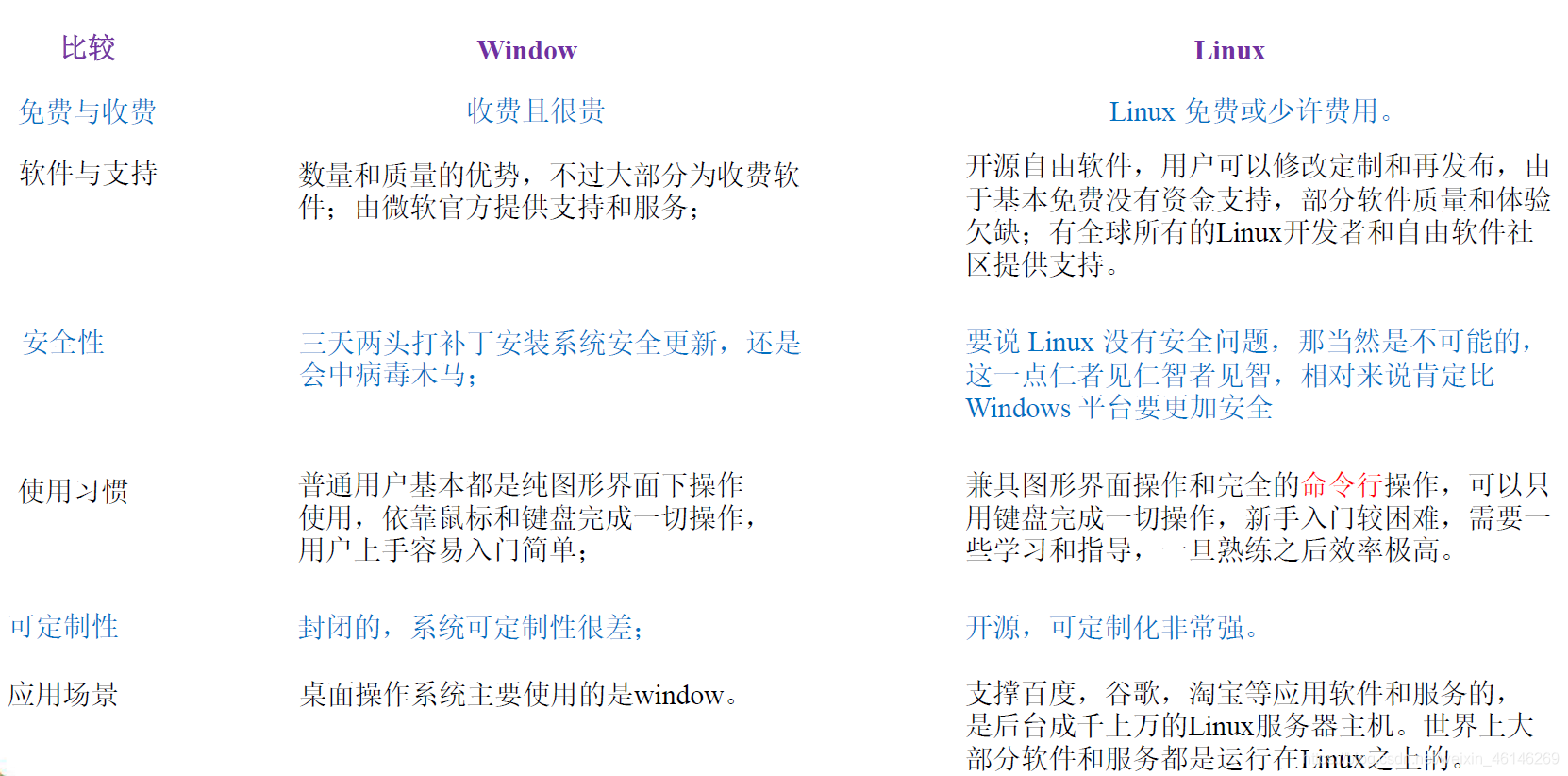
LInux领域:
一、★linux文件目录(必须熟悉)
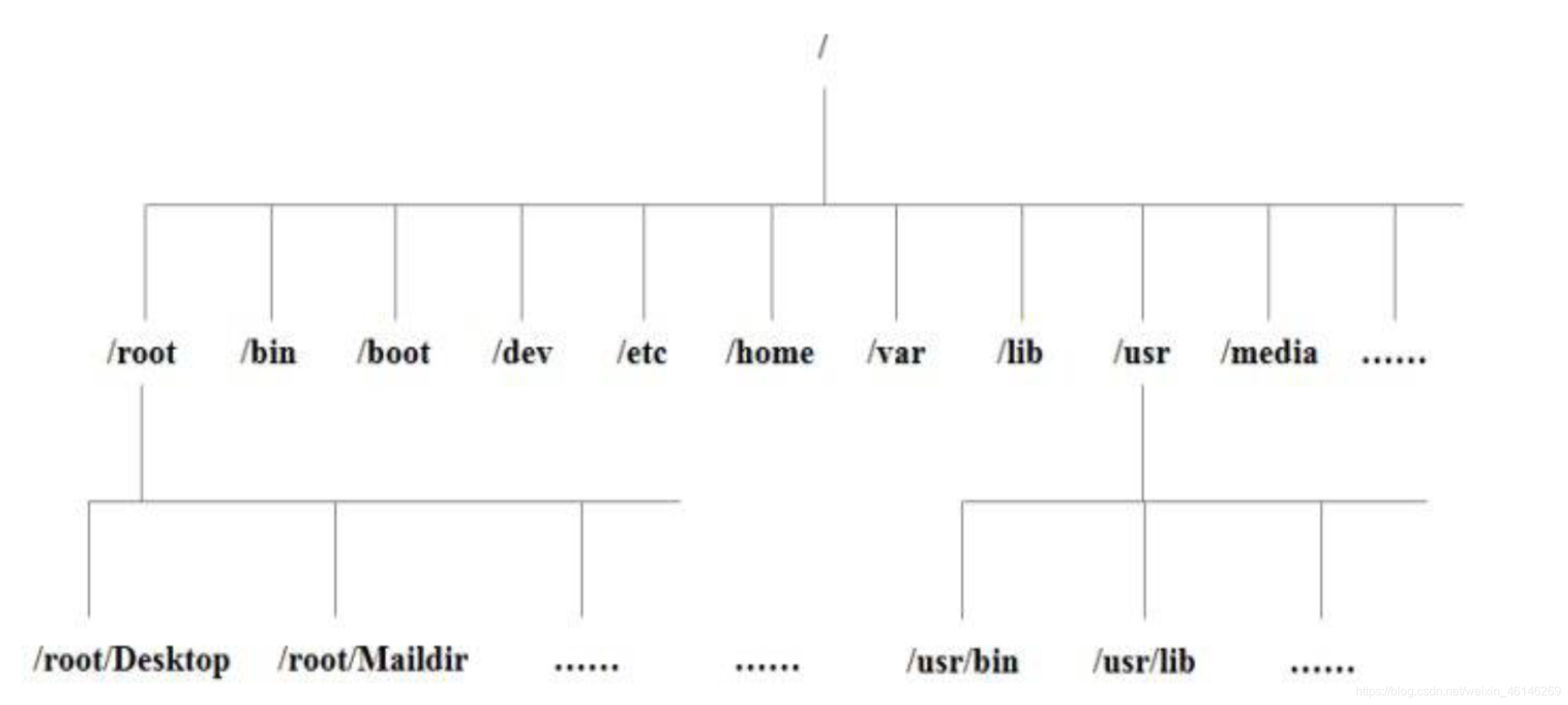
重点目录:
/bin [重点] (/usr/bin、/usr/local/bin)
• 是Binary的缩写, 这个目录存放着最经常使用的命令/home [重点]
• 存放普通用户的主目录,在Linux中每个用户都有一个自己的目录,一般该目录名是以用户的账号命名的。
/root [重点]
• 该目录为系统管理员,也称作超级权限者的用户主目录。/etc [重点]
• 所有的系统管理所需要的配置文件和子目录 my.conf
/usr [重点]
• 这是一个非常重要的目录,用户的很多应用程序和文件都放在这个目录下,类似与windows下的program files目录。/boot [重点]
• 存放的是启动Linux时使用的一些核心文件,包括一些连接文件以及镜像文件/media [重点]
• linux系统会自动识别一些设备,例如U盘、光驱等等,当识别后,linux会把识别的设备挂载到这个目录下。/mnt [重点]
• 系统提供该目录是为了让用户临时挂载别的文件系统的,我们可以将外部的存储挂载在/mnt/上,然后进入该目录就可以查看里面的内容了。/opt [重点]
• 这是给主机额外安装软件所摆放的目录。如安装ORACLE数据库就可放到该目录下。
默认为空。
/usr/local [重点]
• 这是另一个给主机额外安装软件所安装的目录。一般是通过编译源码方式安装的程序。
/var [重点]
• 这个目录中存放着在不断扩充着的东西,习惯将经常被修改的目录放在这个目录下。包括各种日志文件。/selinux [security-enhanced linux]360
• SELinux是一种**安全子系统,**它能控制程序只能访问特定文件/sbin(/usr/sbin、/usr/local/sbin)
• s就是Super User的意思,这里存放的是系统管理员使用的系统管理程序。/dev
• 类似于windows的设备管理器,把所有的硬件用文件的形式存储。/lib
• 系统开机所需要最基本的动态连接共享库,其作用类似于Windows里的DLL文件。几乎所有的应用程序都需要用到这些共享库。
/lost+found
• 这个目录一般情况下是空的,当系统非法关机后,这里就存放了一些文件。/proc
• 这个目录是一个虚拟的目录,它是系统内存的映射,访问这个目录来获取系统信息。
/srv
• service缩写,该目录存放一些服务启动之后需要提取的数据。
/sys
• 这是linux2.6内核的一个很大的变化。该目录下安装了2.6内核中新出现的一个文件系统sy
/tmp
• 这个目录是用来存放一些临时文件的。Vi与Vim模式
★Vi和Vim的三种常用模式
正常模式:(#vim 文件名进入)
vim打开一个档案就直接进入一般模式了(这是默认的模式)。在这个模式中,你可以使用『上下左右』按键来移动光标,你可以使用『删除字符』或『删除整行』来处理档案内容,也可以使用『复制、贴上』来处理你的文件数据。插入模式:(进入正常模式后按以下字母进入插入模式)
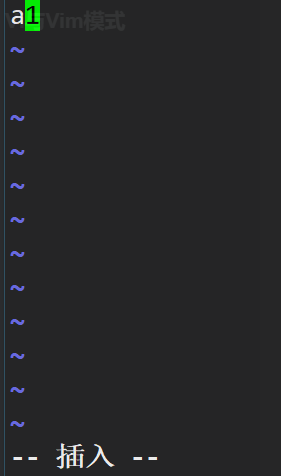
命令行模式(:wq写入保存退出)
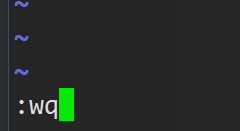
vi和vim快捷键介绍:(常用的一些)
yy拷贝当前行内容,按p粘贴
dd, 删除当前行向下的5行5ddset nu和:set nonu]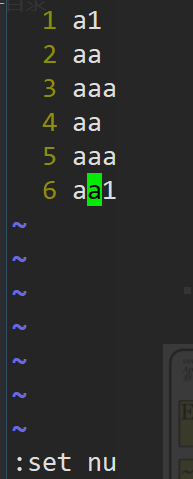
5) 在正常模式使用快捷键到底文档的最末行[G]和最首行[gg]
6) 在一个文件中输入”hello” ,撤销这个动作按u
7) 编辑/etc/profile 文件,并将光标移动到20行shift+g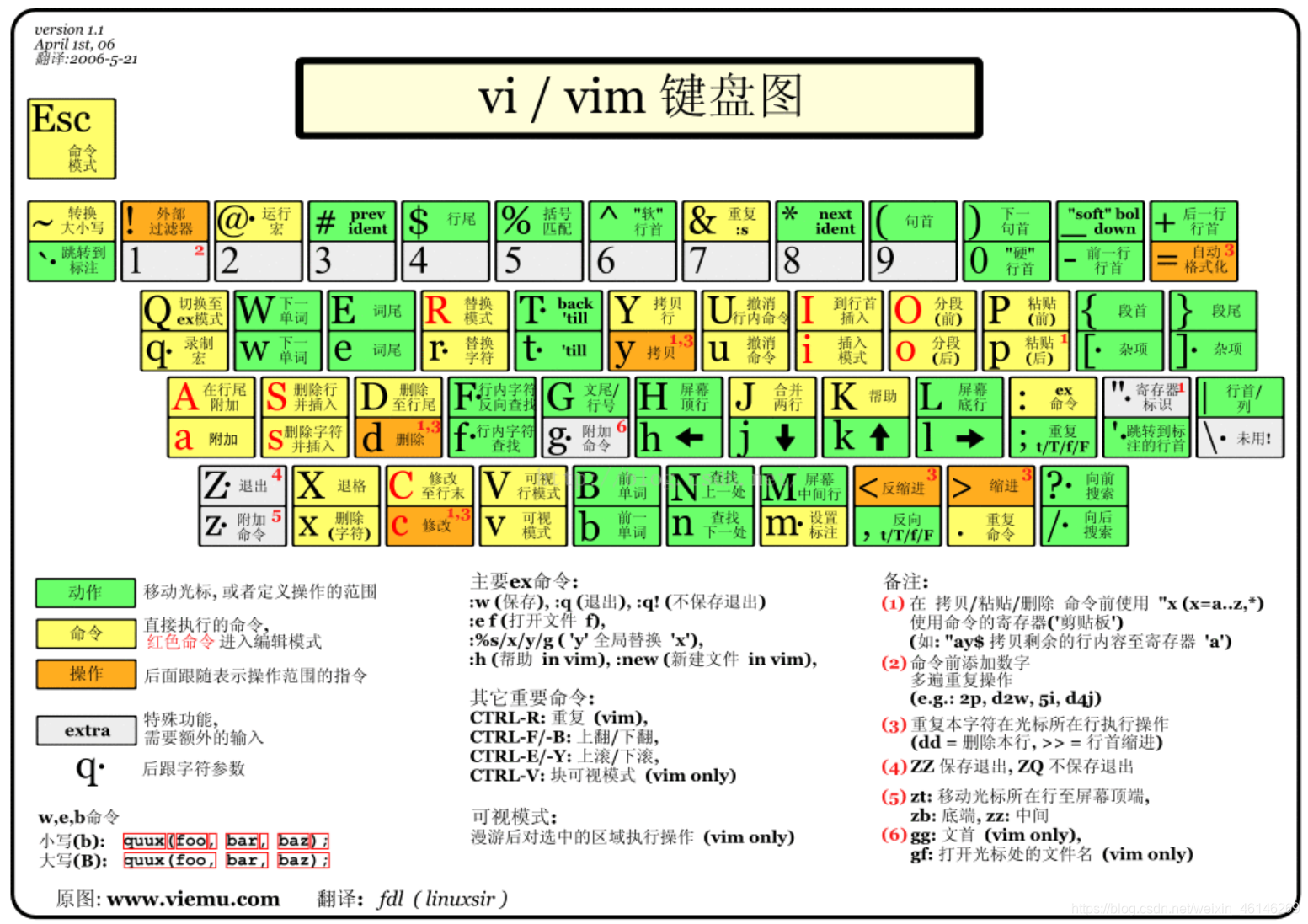
关机&重启
shutdown -h now 表示立即关机shudown -h 11 表示1分钟后会关机shutdown –r now 立即重新启动计算机halt 关机reboot 立即重新启动计算机sync把内存的数据同步到磁盘logout 注销指令在图形运行级别无效,在运行级别3下有效细节:
sync指令先保存数据的同步,再重启或关机。★用户(添加与删除)
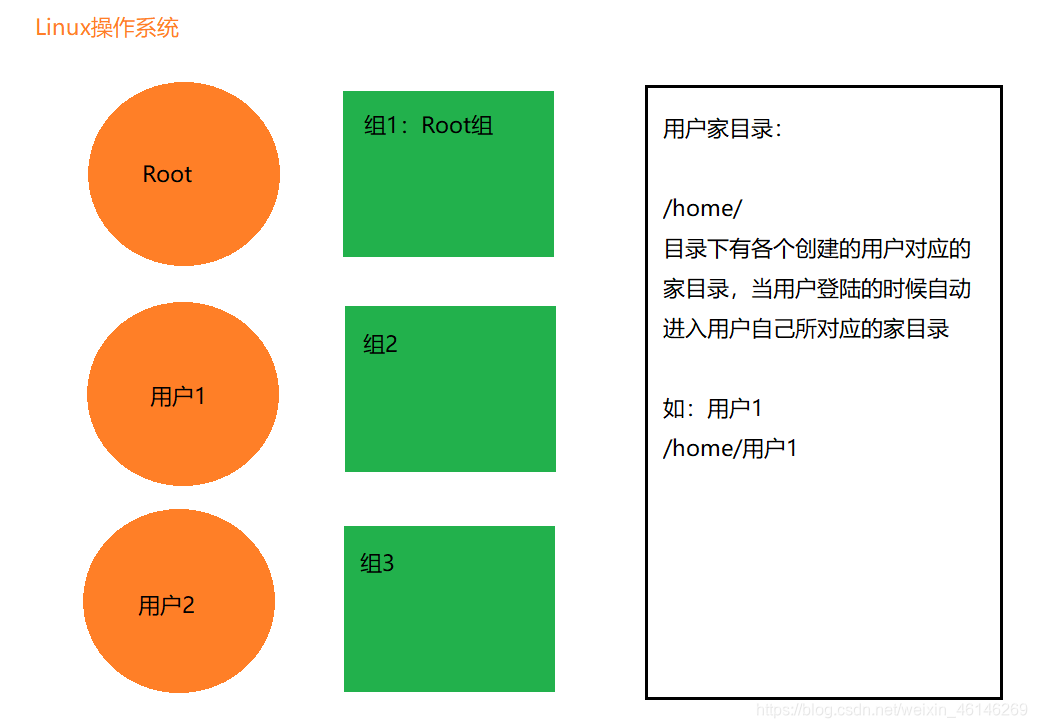
添加用户:(useradd 用户名)
useradd xm 添加小明 (会自动创建同名的家目录)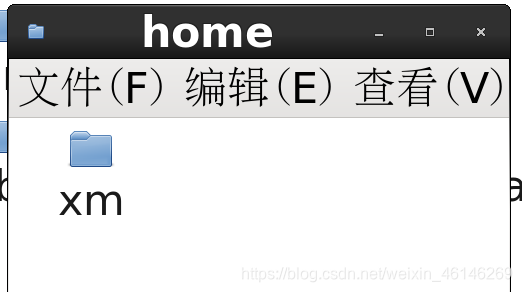
useradd -d指定目录 新的用户名useradd -d /home/person xl创建家目录为person的 xl
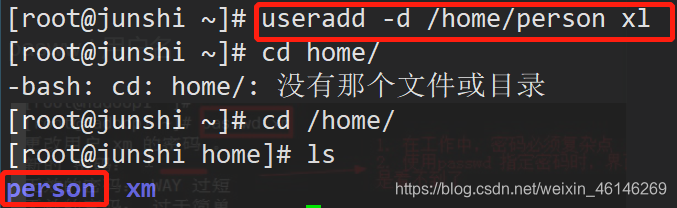
用户设置密码:
passwd 用户名 (给xl设置密码)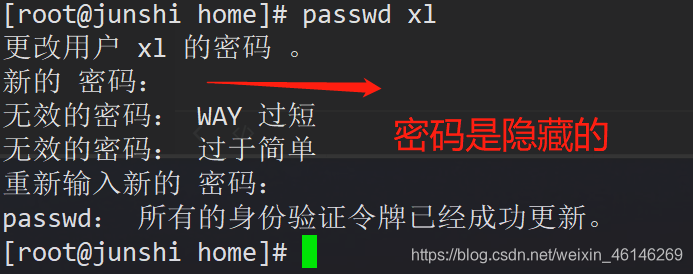
删除用户:
userdel 用户名 删除userdel xl删除lx,但保留xl的家目录(一般使用这种方式)userdel -r xm 删除用户名 并且删除家目录查询用户信息
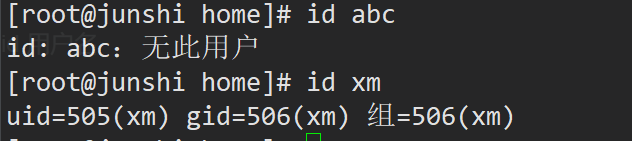
切换用户
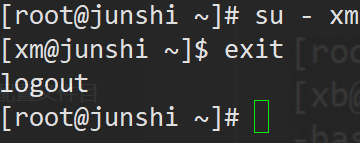
su -切换用户名 (高权限切换低权限不需要密码,反之需要)su - xm从root切换到xm账户,此时不用输入密码
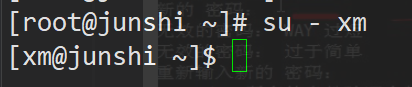
此时若xm想使用root的文件,权限不够

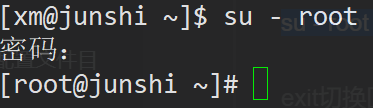
exit切换回上个用户(xm 切换root)(不需要密码)
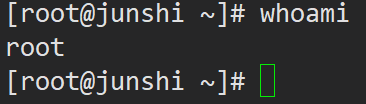
whoami/who am i
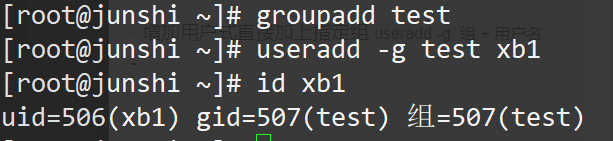
用户组

useradd -g 组 + 用户名
usermod -g 用户组 用户名
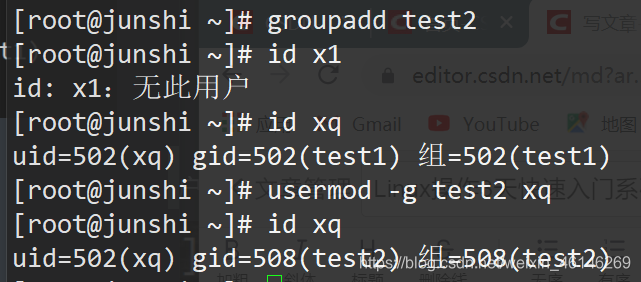
用户和组的配置文件目录
/etc/passwd/etc/group/etc/shadow★实用指令篇
★运行级别介绍 linux中设置了7个级别
0:关机1:单用户【找回丢失密码】2:多用户状态没有网络服务3:多用户状态有网络服务4:系统未使用保留给用户5:图形界面6:系统重启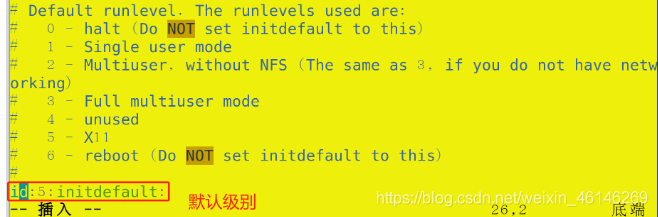
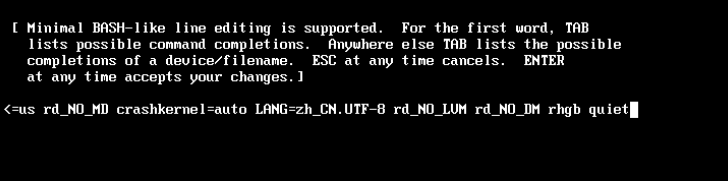
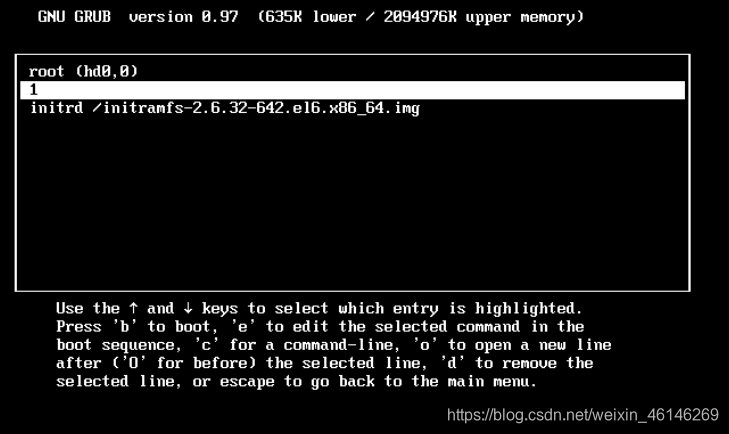
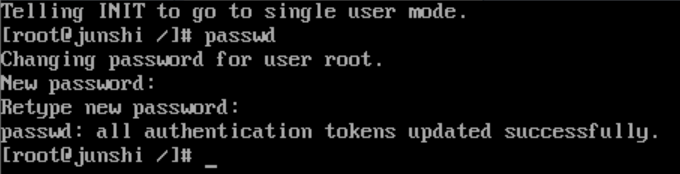
/etc/inittabInit [0123456] 基本语法面试题:★如何找回root密码
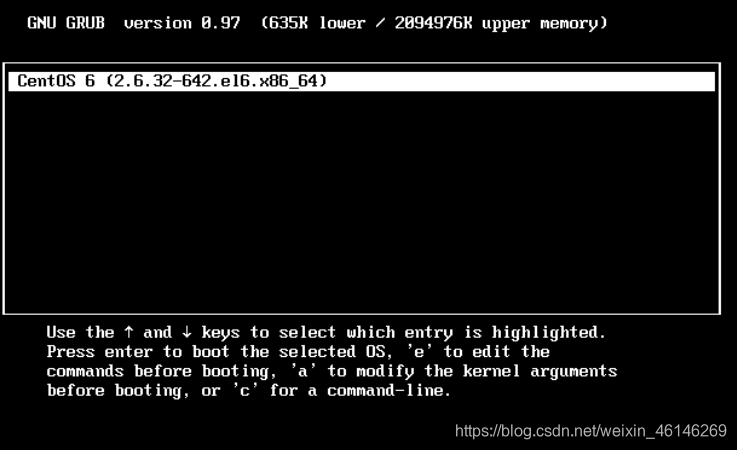
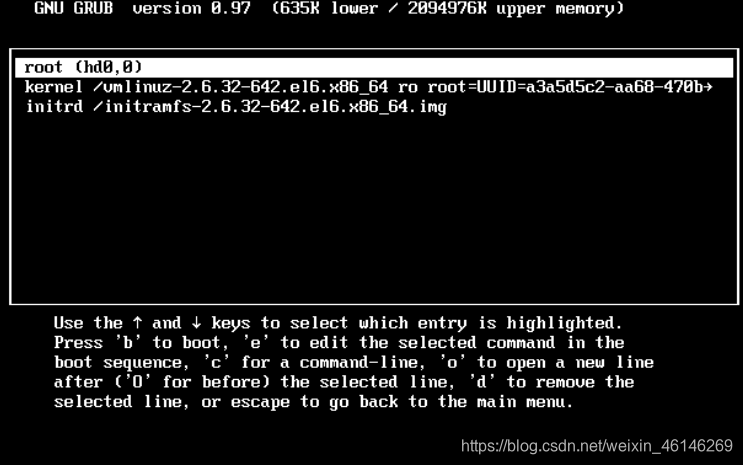

帮助指令:
man[命令或配置文件]获得帮助信息
man ls查看命令的帮助信息
help 命令(获得shell命令的帮助信息)
ifconfig文件目录类
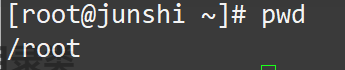
pwd(显示当前工作目录的绝对路径)
★ls [选项] [目录或文件]
a :显示当前目录所有的文件和目录,包括隐藏的。l :以列表的方式显示信息
用法演示:
ls查看所有目录文件
ls -l以列表的方式显示信息
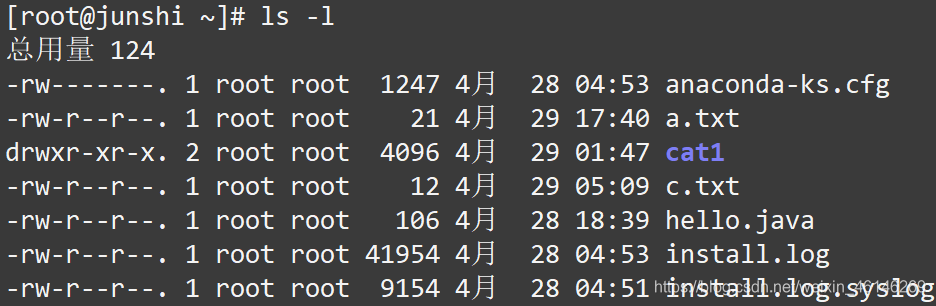
ls -al 显示当前目录所有的文件和目录,包括隐藏的。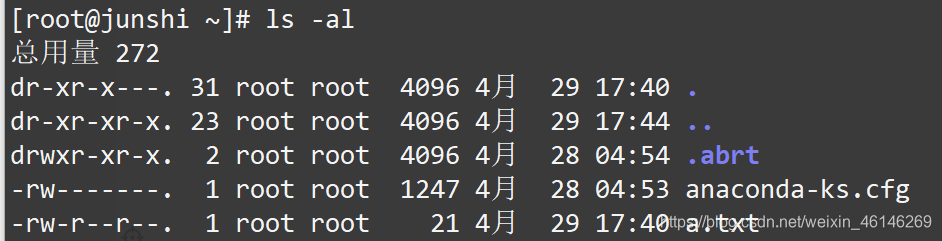
★cd 指令
• 常用参数
绝对路径和相对路径
cd ~ 或者cd :回到自己的家目录
cd ..回到当前目录的上一级目录

★mkdir指令
mkdir指令用于创建目录
mkdir [选项] 要创建的目录
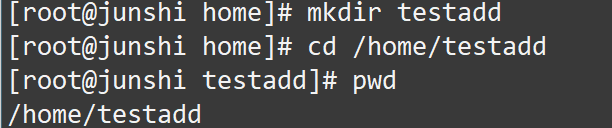
p:创建多级目录 mkdir -p + 目录

★rmdir指令
rmdir删除指定空目录
rmdir [选项] 要删除的空目录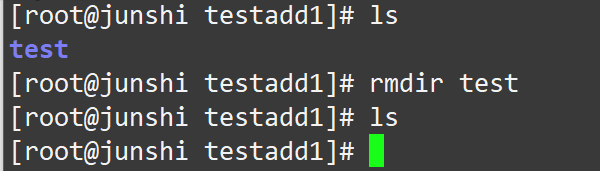
rmdir 删除的是空目录,如果目录下有内容时无法删除的。提示:如果需要删除非空目录,需要使用 rm -rf 要删除的目录

touch指令
基本语法touch 文件名称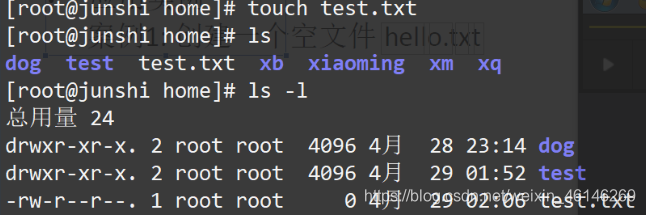
还可以创建多个文件

★cp指令
基本语法cp [选项]
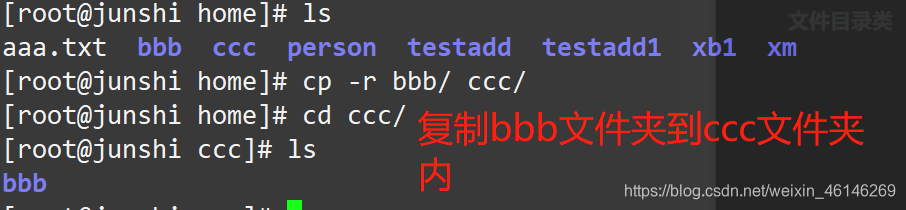
常用选项 r :递归复制整个文件夹
案例1: 将/home/aaa.txt 拷贝到 /home/bbb 目录下
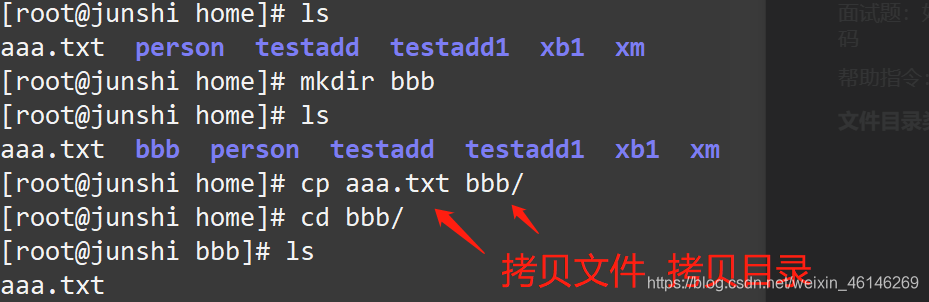
案例2:递归复制整个文件夹cp -r 源目录文件夹/ 目的目录文件夹/
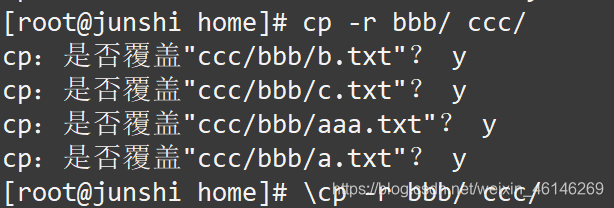
cp强制覆盖就不用麻烦的输入y确认覆盖文件
★rm指令
基本语法rm [选项] 要删除的文件或目录
常用选项
rm -r :递归删除整个文件夹
rm -f :强制删除不提示
• 应用实例
案例1: 将/home/aaa.txt 删除

案例2: 递归删除整个文件夹 /home/bbb(强制删除) 小心使用!

★mv
基本语法
mv oldNameFile newNameFile (功能描述:重命名)
mv /temp/movefile /targetFolder (功能描述:移动文件)
应用实例
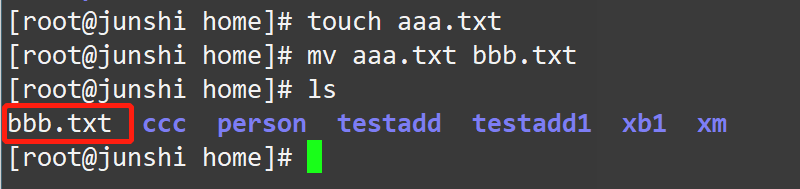
案例1: 将/home/aaa.txt 文件重新命名为bbb.txt
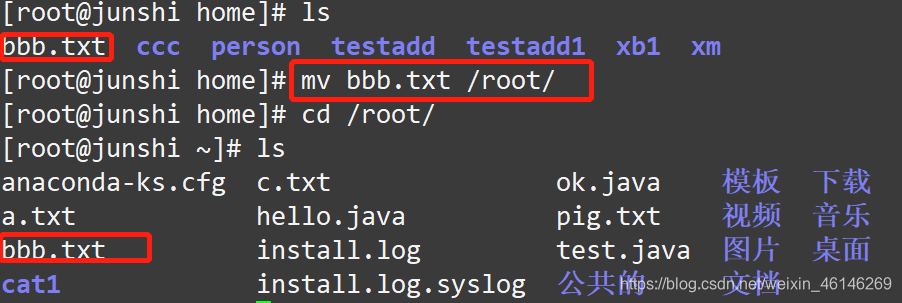
案例2: 将/home/bbb.txt 文件移动到/root 目录下
cat 指令
cat查看文件内容
基本语法cat [选项] 要查看的文件
常用选项n :显示行号
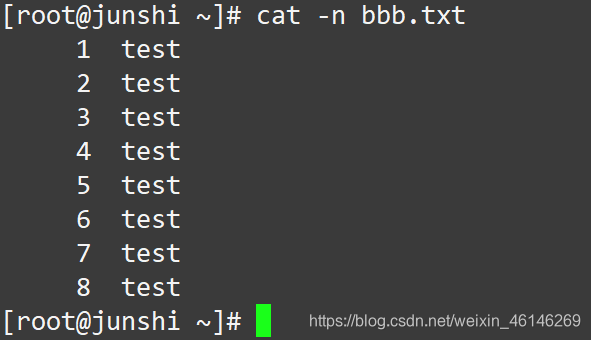
案例1: /root/bbb.txt 文件内容,并显示行号
细节:
cat 只能浏览文件,而不能修改文件,为了浏览方便,一般会带上 管道命令| more
如:cat -n /etc/profile | moremore指令
基本语法:more 要查看的文件
操作
功能说明
空白键(space)
代表向下翻一页;
Enter
代表向下翻『一行』;
q
代表立刻离开more ,不再显示该文件内容。
Ctrl + F
向下滚动一屏
Ctrl + B
返回上一屏
=
输出当前行的行号
:f
输出文件名和当前行的行号
less指令
基本语法 less 要查看的文件
操作
功能说明
空白键
向下翻动一页。
[pagedown]
向下翻动一页。
[pageup]
向上翻动一页;
/字串
向下搜寻『字串』的功能;n:向下查找;N:向上查找;
?字串
向上搜寻『字串』的功能;n:向上查找;N:向下查找;
q
离开less 这个程序;
★
>指令和 >>指令
>输出重定向:会将原来的文件的内容覆盖>> 追加:不会覆盖原来文件的内容,而是追加到文件的尾部
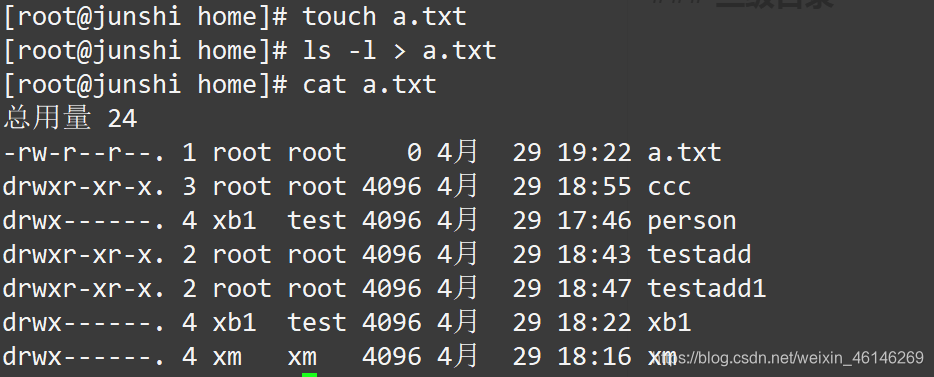
1)ls -l >文件 功能描述:列表的内容写入文件a.txt中(覆盖写))
案例: ls -l > a.txt 将ls 的内容写入a.txt中
2)ls -al >>文件(功能描述:列表的内容追加到文件aa.txt的末尾)
3) cat 文件1 > 文件2(功能描述:将文件1的内容覆盖到文件2)
4) echo "内容">> 文件 (添加引号内容到指定文件内)
4)的案例演示:

echo命令
基本语法: echo [选项] [输出内容]
案例: 使用echo 指令输出环境变量

head指令
基本语法:
head 文件 (功能描述:查看文件头10行内容)
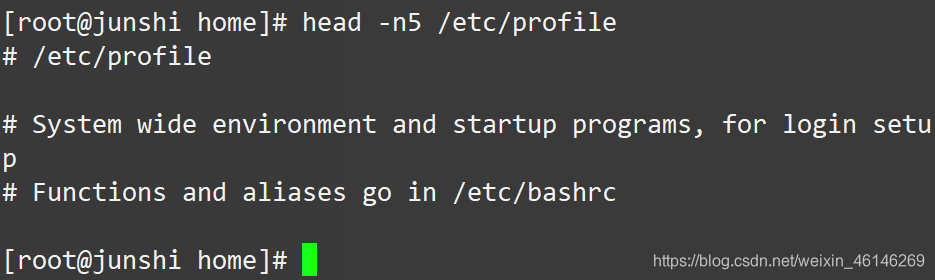
head -n 5文件 (功能描述:查看文件头5行内容,5可以是任意行数)
案例: 查看/etc/profile 的前面5行代码
tail指令
基本语法:
tail 文件 (功能描述:查看文件头10行内容)
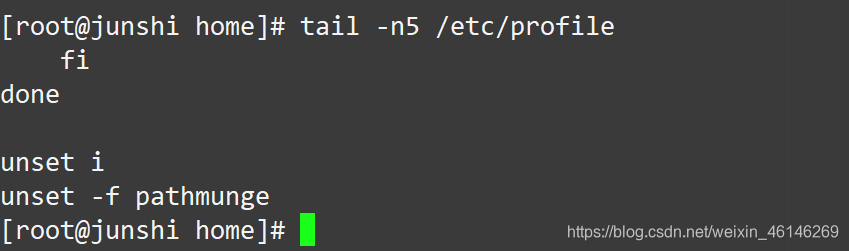
tail -n 5 文件(功能描述:查看文件头5行内容,5可以是任意行数)
tail -f 文件(功能描述:实时追踪该文档的所有更新)(常用)
案例1: 查看/etc/profile 最后5行的代码
ln 指令
基本语法
ln -s [原文件或目录] [软链接名](功能描述:给原文件创建一个软链接)
 当我们使用pwd指令查看目录时,仍然看到的是软链接所在目录。
★history指令
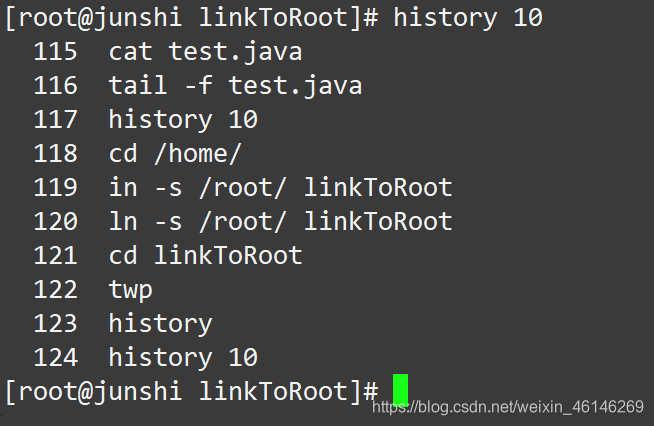
history查看已经执行过历史命令,也可以执行历史指令
基本语法:history(功能描述:查看已经执行过历史命令)
篇一总结:
转载请声明:谢谢,写的很累!
公众号:小白编码
本网页所有视频内容由 imoviebox边看边下-网页视频下载, iurlBox网页地址收藏管理器 下载并得到。
ImovieBox网页视频下载器 下载地址: ImovieBox网页视频下载器-最新版本下载
本文章由: imapbox邮箱云存储,邮箱网盘,ImageBox 图片批量下载器,网页图片批量下载专家,网页图片批量下载器,获取到文章图片,imoviebox网页视频批量下载器,下载视频内容,为您提供.
阅读和此文章类似的: 全球云计算
 官方软件产品操作指南 (170)


