在安装完 gdb 后,就可以尝试使用 gdb 在终端中调试程序了,此文尝试使用 vscode 进行 gdb 调试。如果对安装 gdb 存在疑惑,请参考 gdb 调试入门(一):Windows/Linux/Ubuntu 下安装 gdb。 打开 VSCode,按下 一般情况下默认是 在上一步结束后,我们可以看到 其中需要注意并修改的是: 配置后如下图: 按上述配置后即可将 gdb 调试入门(二) 中生成的 注:如果还需要配置 如果顺利完成上述操作,可以看到以下操作界面: 可以观察到这里有个小工具栏: 工具栏从左到右依次代表: 同时按
1. 打开 VSCode 并启动调试窗口
Ctrl + Shift + D,此时会默认跳转至 Debug 窗口。如下:
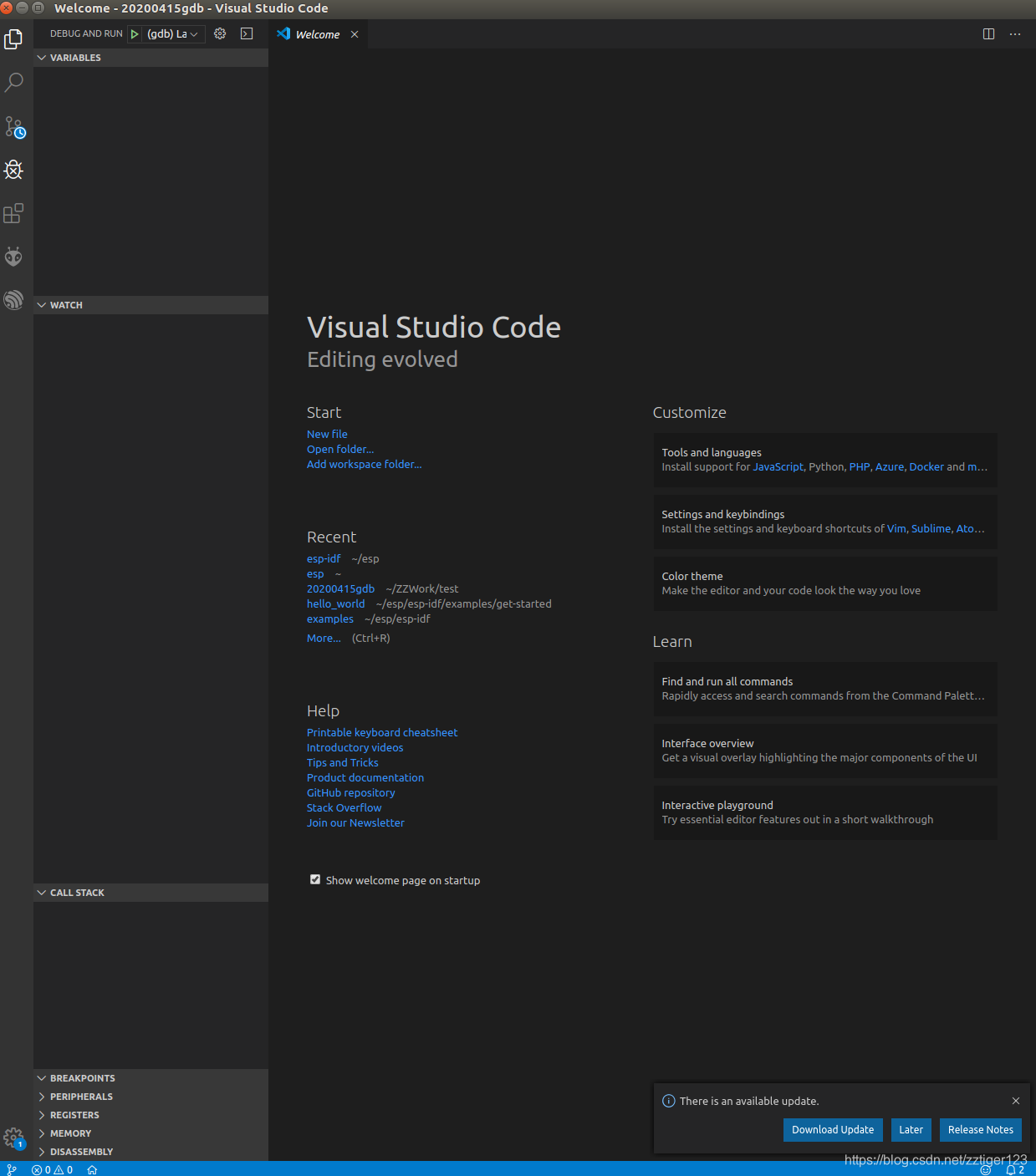
No configurations, 此时按下 F5,会提示你配置文件 launch.json 不存在,点击 Open launch.json,然后开始下一步的 launch.json 配置。
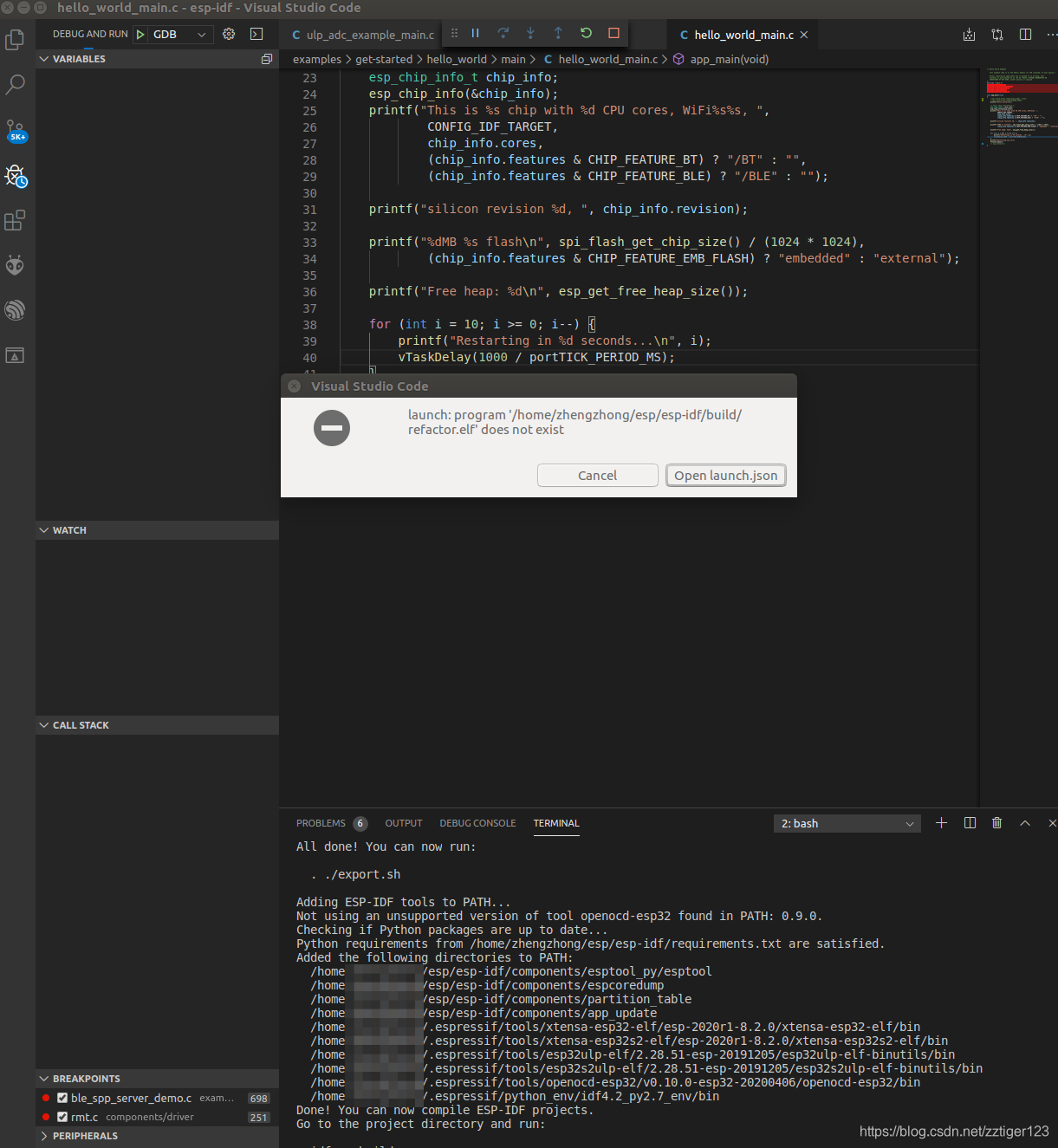
2. 配置 launch.json 文件
launch.json 界面。
program 要调试的程序名(包含路径,最好绝对路径,免得麻烦)miDebuggerServerAddress 服务器的地址和端口 (本文没用到)cwd 调试程序的路径miDebuggerPath gdb 的路径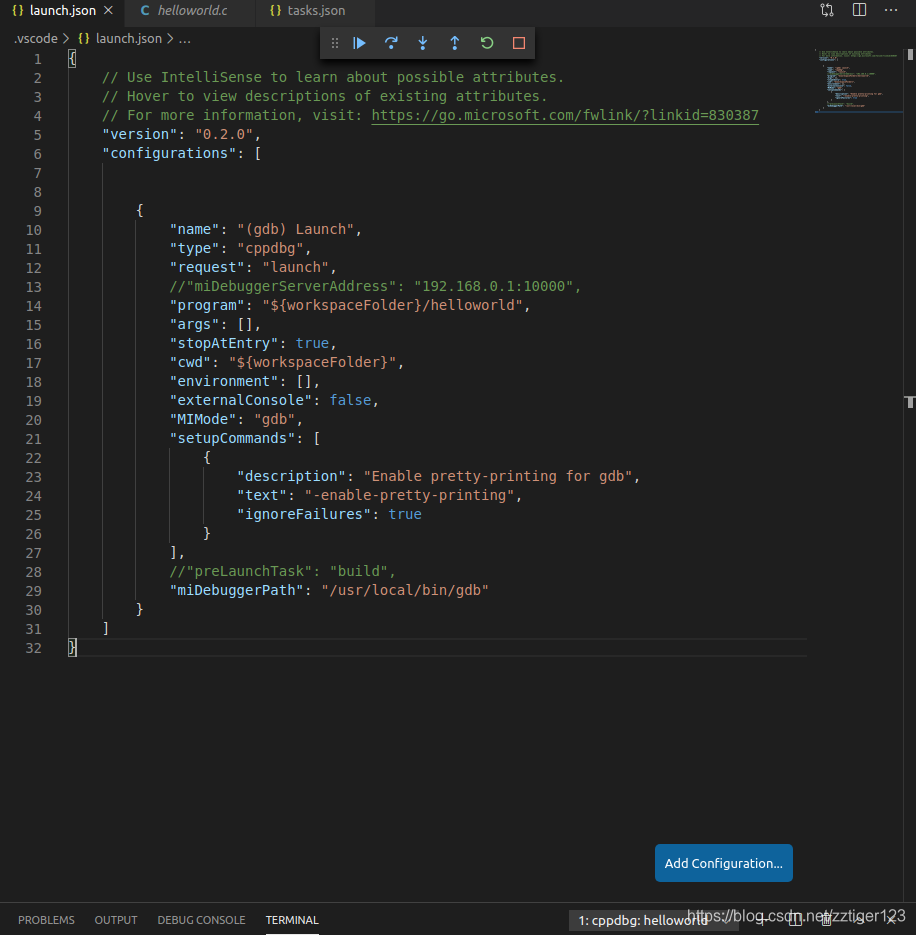
helloworld 可执行文件进行 gdb 调试。此时再次按下 F5,即可进入 gdb 调试界面。编译 等更多指令,可以如上图中写入注释掉的部分:
"preLaunchTask": "build" 生成子 task,可在里面编辑 gcc 命令等。具体可参考 VSCode GDB 调试配置"miDebuggerServerAddress" 配置服务器的地址和端口。3. 使用 VSCode 进行 gdb 调试
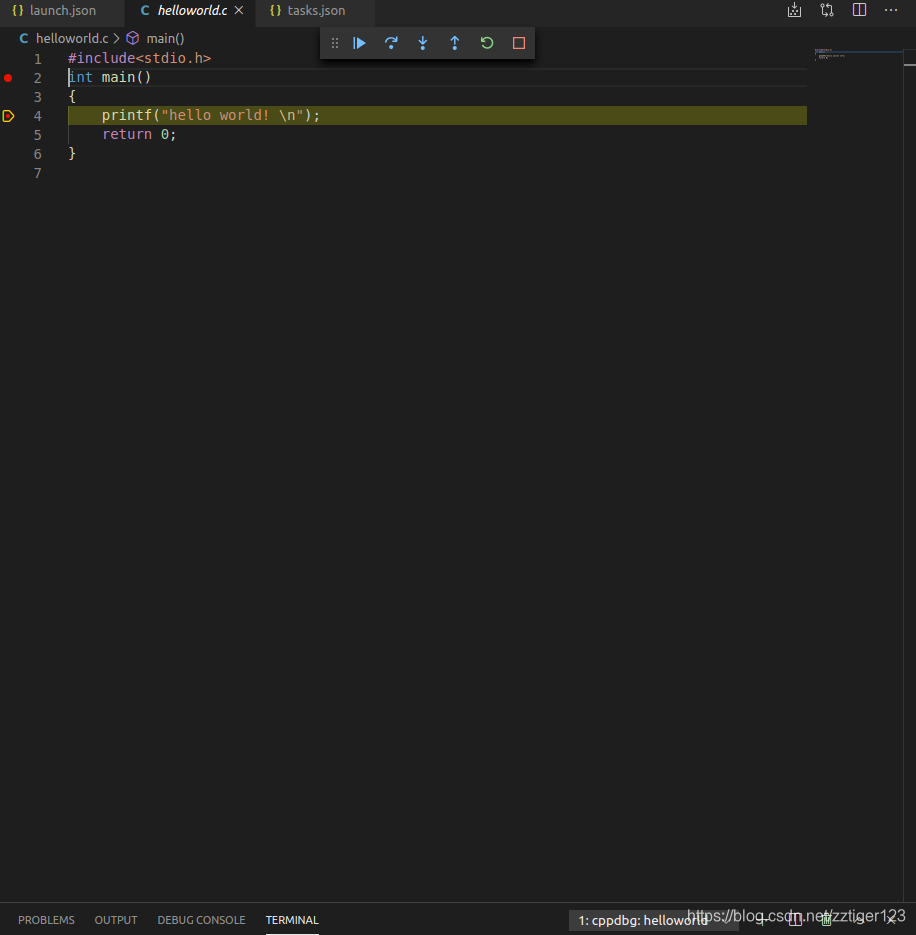

F5F10F11Shift+F11Ctrl+Shift+F5Shift+F5F9 可以在当前行加入断点。具体细节请参考:VSCode Debugging。
本网页所有视频内容由 imoviebox边看边下-网页视频下载, iurlBox网页地址收藏管理器 下载并得到。
ImovieBox网页视频下载器 下载地址: ImovieBox网页视频下载器-最新版本下载
本文章由: imapbox邮箱云存储,邮箱网盘,ImageBox 图片批量下载器,网页图片批量下载专家,网页图片批量下载器,获取到文章图片,imoviebox网页视频批量下载器,下载视频内容,为您提供.
阅读和此文章类似的: 全球云计算
 官方软件产品操作指南 (170)


