mpvue: (github 地址请参见)是一个使用 Vue.js 开发小程序的前端框架。 在本地新建一个文件夹执行 命令 克隆到本地后,在你的项目的static文件夹下创建一个vant文件夹 ,将 克隆下来的文件中的dist 目录下的所有文件复制到你项目的 /static/vant/ 目录下。(下图就是dist文件夹的内容) 在需要使用组件的页面目录下的 main.json 文件中,引入对应组件。 只要在 .vue文件中直接用就行 这里是fiyio官网地址 ② 使用CDN **③ 在utils文件夹下添加 flyio.js文件 ** ④ 引入 ⑤ 在页面内使用方法 这就大功告成,然后我们可以愉快地去开发我们的项目了~~ ① 当我们用npm下载一些插件后在运行项目时如果报错可以把node包删掉重新npm install 一下就好了
使用mpvue+VantUI+flyio进行小程序开发
基础介绍
Vant Weapp: 是移动端 Vue 组件库 Vant 的小程序版本,两者基于相同的视觉规范,提供一致的 API 接口,助力开发者快速搭建小程序应用。
Fly.js: 一个支持所有JavaScript运行环境的基于Promise的、支持请求转发、强大的http请求库。可以让您在多个端上尽可能大限度的实现代码复用。1. 安装mpvue
创建一个基于mpvue-quickstart模板的新项目全部流程
# 1. 先检查下 Node.js 是否安装成功 $ node -v # 2. 由于众所周知的原因,可以考虑切换源为 taobao 源 $ npm set registry https://registry.npm.taobao.org/ # 3. 全局安装 vue-cli $ npm install --global vue-cli # 4. 创建一个基于 mpvue-quickstart 模板的新项目 # 新手一路回车选择默认就可以了 $ vue init mpvue/mpvue-quickstart my-project # 5. 安装依赖,走你 $ cd my-project $ npm install $ npm run dev 这里是模板的具体配置信息(如果你还不太明白这些内容的含义,可以先直接全部按回车)
$ vue init mpvue/mpvue-quickstart mpvuedemo // mpvuedemo 是项目文件名称,运行后会在目录下生成一个这样名称的文件夹 ? Project name (mpvuedemo) // 项目名称 ? Project name mpvuedemo ? wxmp appid (touristappid) wx*********** // 项目的appid ? wxmp appid wx********** ? Project description (A Mpvue project) // 项目说明 ? Project description A Mpvue project ? Author () XXXXXX // 项目作者 ? Author XXXXXX ? Vue build (Use arrow keys) ? Vue build runtime ? Use Vuex? (Y/n) y // 是否使用Vuex ? Use Vuex? Yes ? Use ESLint to lint your code? (Y/n) n // 是否使用ESLint ? Use ESLint to lint your code? No ? 小程序测试,敬请关注最新微信开发者工具的“测试报告”功能 ? 小程序测试,敬请关注最新微信开发者工具的“测试报告”功能 2. 安装Vant Weapp组件库
① 克隆仓库
git clone https://github.com/youzan/vant-weapp.git ② 复制dist文件夹到你项目的 /static/vant/ 目录下。
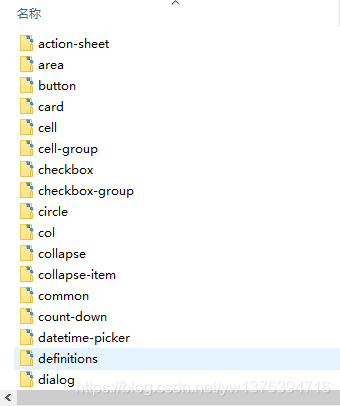
③ 引入组件
如图在index.vue文件中要使用button,tab,image等组件时只要在index文件夹下的main.json文件中添加如下代码即可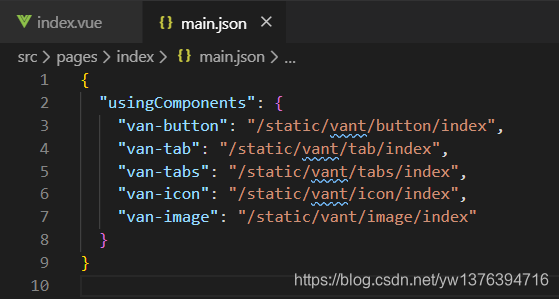
④ 在页面使用
<van-button>按钮</van-button> <van-tabs active="{{ active }}" bind:change="onChange"> <van-tab title="标签 1">内容 1</van-tab> <van-tab title="标签 2">内容 2</van-tab> <van-tab title="标签 3">内容 3</van-tab> <van-tab title="标签 4">内容 4</van-tab> </van-tabs> 3. 安装fiyio
① 使用NPMnpm install flyio <script src="https://unpkg.com/flyio/dist/fly.min.js"></script>
(我们要在该文件内进行数据请求封装)import Fly from 'flyio/dist/npm/wx' const fly = new Fly() const host = "https://rmall.ukelink.net" // 数据请求url //添加请求拦截器 fly.interceptors.request.use((request) => { wx.showLoading({ title: "加载中", mask:true }); console.log('request___________________',request); request.headers = { "X-Tag": "flyio", // 'content-type': 'application/json' 'content-type': 'application/x-www-form-urlencoded' }; let authParams = { //公共参数 // "categoryType": "SaleGoodsType@sim", // "streamNo": "wx18542dc630fea2a4", // "reqSource": "MALL_H5", // "appid": "wx18542dc630fea2a4", // "timestamp": new Date().getTime(), // "sign": "string" }; request.body && Object.keys(request.body).forEach((val) => { if(request.body[val] === ""){ delete request.body[val] }; }); request.body = { ...request.body, ...authParams } return request; }); //添加响应拦截器 fly.interceptors.response.use( (response) => { wx.hideLoading(); return response.data;//请求成功之后将返回值返回 }, (err) => { //请求出错,根据返回状态码判断出错原因 console.log(err); wx.hideLoading(); if(err){ return "请求失败"; }; } ); fly.config.baseURL = host; export default fly;
在main.js文件中引入import Vue from 'vue' import App from './App' // 添加下面两行代码即可 import fly from './utils/flyio.js' Vue.prototype.$fly = fly; Vue.config.productionTip = false App.mpType = 'app' const app = new Vue(App) app.$mount() export default { onShow() { console.log('onShow,onShow,onShow_________') this.$fly.request({ method:"post", //post/get 请求方式 url:"/mms/country/queryValidZoneListForMallHome", body:{ // name:'qianbuduo', // 传递的参数 } }).then(res =>{ console.log(res) }).catch(err=>{ console.log(err) }) }, } 最后是个人在mpvue开发中碰到的一点小问题给大家提个醒
② 在使用 Vant 的 Notify (消息提示)时,要引用两次。页面内还要再引一次.并且在 并在页面内添加van-notify标签 。 否则会报错(未找到 van-notify 节点,请确认 selector 及 context 是否正确)<template> <div class="homePage"> <van-notify id="van-notify"></van-notify> </div> </template> <script> import Notify from '@/../static/vant/notify/notify.js' ...... </script>
本网页所有视频内容由 imoviebox边看边下-网页视频下载, iurlBox网页地址收藏管理器 下载并得到。
ImovieBox网页视频下载器 下载地址: ImovieBox网页视频下载器-最新版本下载
本文章由: imapbox邮箱云存储,邮箱网盘,ImageBox 图片批量下载器,网页图片批量下载专家,网页图片批量下载器,获取到文章图片,imoviebox网页视频批量下载器,下载视频内容,为您提供.
阅读和此文章类似的: 全球云计算
 官方软件产品操作指南 (170)